

CorelDRAW 2024 là phiên bản mới nhất của phần mềm thiết kế đồ họa vector chuyên nghiệp, được phát triển bởi Corel Corporation. Phiên bản này mang đến nhiều cải tiến vượt trội về hiệu suất, tính năng và giao diện người dùng, giúp các nhà thiết kế tạo ra những tác phẩm ấn tượng hơn.
Link tải CorelDraw 2024 Full Crack Google Drive chuẩn: Tại đây | Link dự phòng
Lưu ý: Để quá trình cài đặt diễn ra suôn sẻ, bạn nên tạm thời vô hiệu hóa Windows Security và Các phần mềm diệt virus khác trước khi giải nén file cài đặt.

Một số tính năng nổi bật của CorelDRAW 2024:
- Công cụ vẽ vector được nâng cấp: Giúp tạo ra các đường cong và hình dạng phức tạp một cách dễ dàng và chính xác hơn.
- Hiệu ứng và bộ lọc mới: Mở rộng khả năng sáng tạo và tạo ra những hiệu ứng độc đáo.
- Tích hợp AI: Giúp tự động hóa các tác vụ lặp đi lặp lại và tăng tốc quy trình làm việc.
- Khả năng tương thích tốt hơn: Hỗ trợ nhiều định dạng tệp và làm việc mượt mà trên các thiết bị khác nhau.
- Giao diện người dùng được cải tiến: Trực quan và dễ sử dụng hơn, phù hợp cho cả người mới bắt đầu và người dùng chuyên nghiệp.
Nâng cấp lên CorelDRAW 2024 mang lại nhiều lợi ích đáng kể:
- Tận hưởng những tính năng mới nhất và cải tiến mạnh mẽ.
- Tăng tốc quy trình làm việc và nâng cao hiệu quả công việc.
- Mở rộng khả năng sáng tạo và tạo ra những tác phẩm ấn tượng hơn.
- Làm việc mượt mà và hiệu quả hơn trên các thiết bị khác nhau.
- Được hỗ trợ kỹ thuật tốt hơn từ nhà phát triển.
Kiểm tra cấu hình máy tính cài CorelDraw 2024
Trước khi bắt đầu quá trình cài đặt CorelDRAW 2024, việc đầu tiên và vô cùng quan trọng là kiểm tra xem máy tính của bạn có đáp ứng được các yêu cầu hệ thống mà phần mềm này đặt ra hay không. Điều này đảm bảo rằng quá trình cài đặt diễn ra suôn sẻ và phần mềm hoạt động ổn định sau khi cài đặt.
Dưới đây là cấu hình máy tính tối thiểu và cấu hình đề nghị để cài đặt CorelDRAW 2024:
- Hệ điều hành: Windows 10 hoặc Windows 11 (phiên bản 64-bit).
- Bộ xử lý (CPU): Intel Core i3/AMD Ryzen 3 hoặc cao hơn.
- Bộ nhớ RAM: Tối thiểu 8 GB.
- Card đồ họa (GPU): Hỗ trợ OpenCL 1.2.
- Dung lượng ổ cứng trống: Tối thiểu 4 GB.
Nếu máy tính của bạn không đáp ứng được các yêu cầu này, bạn có thể gặp phải các vấn đề như:
- Quá trình cài đặt bị gián đoạn hoặc thất bại.
- Phần mềm chạy chậm, lag hoặc bị treo.
- Thiếu một số tính năng hoặc hiệu suất không ổn định.
Do vậy việc kiểm tra kĩ lưỡng cấu hình máy tính trước khi tải CorelDRAW 2024 là việc cần thiết. Bạn có thể kiểm tra cấu hình máy tính của mình bằng cách vào “Settings” (Cài đặt) => “System” (Hệ thống) => “About” (Giới thiệu) trên Windows.
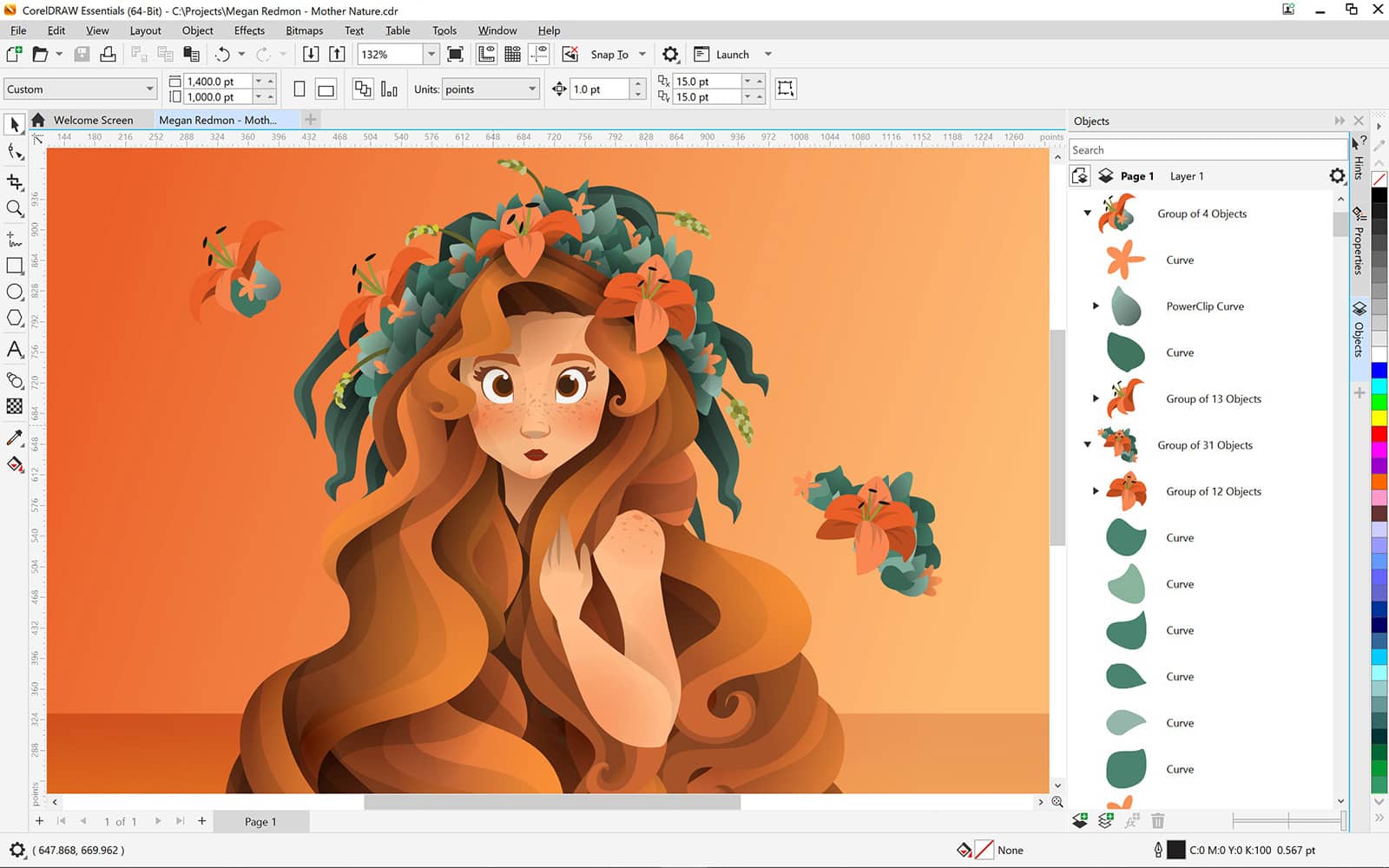
Bằng cách kiểm tra và đảm bảo rằng máy tính của bạn đáp ứng các yêu cầu hệ thống, bạn sẽ có thể tận hưởng trọn vẹn các tính năng và hiệu suất của CorelDRAW 2024 mới nhất. Nếu bạn gặp bất cứ khó khăn nào về lỗi cài đặt CorelDRAW 2024 trong quá trình cài đặt, hãy kiểm tra lại cấu hình máy tính của bạn lần nữa để đảm bảo máy bạn đáp ứng đủ yêu cầu hệ thống.
Tải phần mềm CorelDraw 2024 tại đây
Link tải CorelDraw 2024 Full Crack Google Drive chuẩn: Tại đây | Link dự phòng
Lưu ý: Để quá trình cài đặt diễn ra suôn sẻ, bạn nên tạm thời vô hiệu hóa Windows Security và Các phần mềm diệt virus khác trước khi giải nén file cài đặt.
*Lưu ý :
- Trước khi tiến hành cài đặt phần mềm. Bạn cần tắt chức năng diệt virus của Window Security và tắt Internet trước khi tiến hành cài đặt.
- Trước đó đã có cài đặt phần mềm rồi, thì phải gỡ thật sạch phiên bản đó ra hoặc phải cài win lại mới cài được. Nên dùng phần mềm Revo Uninstaller Pro để gỡ cài đặt cho thật sạch nha.
Hướng dẫn cài đặt CorelDraw 2024
Bước 1: Giải nén phần mềm CorelDraw 2024
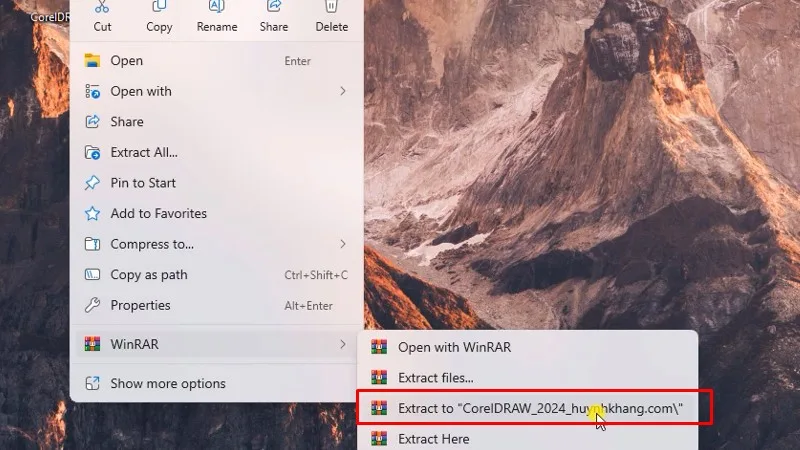
Giải nén phần mềm CorelDraw 2024
Bước 2: Mở README FIRST
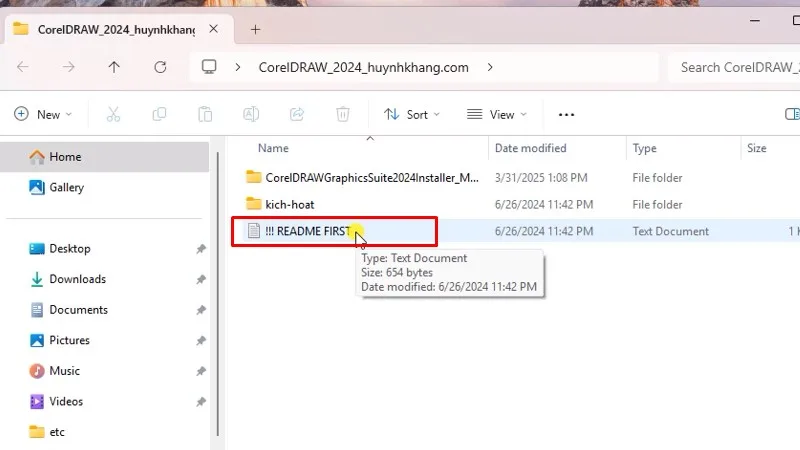
Mở README FIRST
Bước 3: Copy như hình
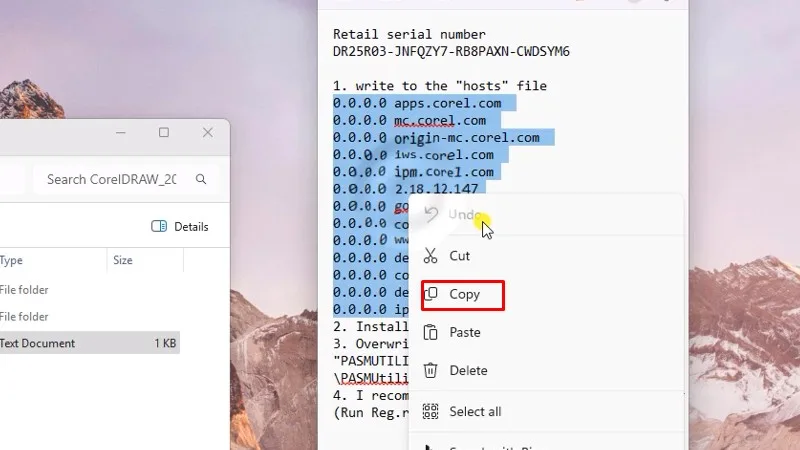
Copy như hình
Bước 4: Mở Notepad bằng quyền Admin

Mở Notepad bằng quyền Admin
Bước 5: Bấm vào file như hình
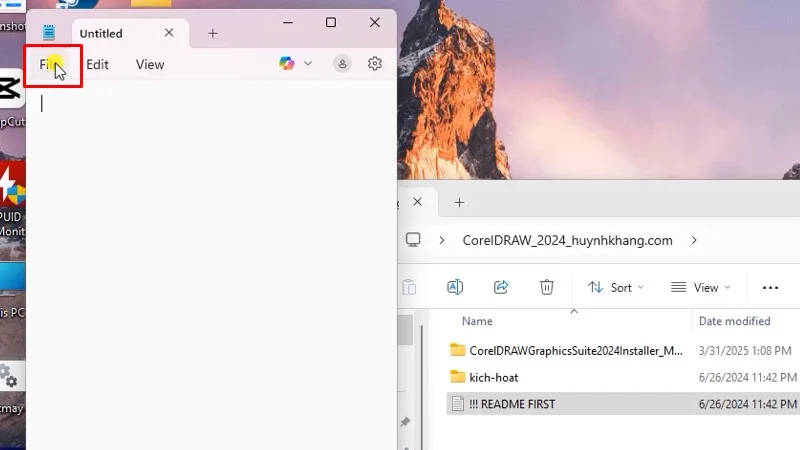
Bấm vào file như hình
Bước 6: Chọn Open
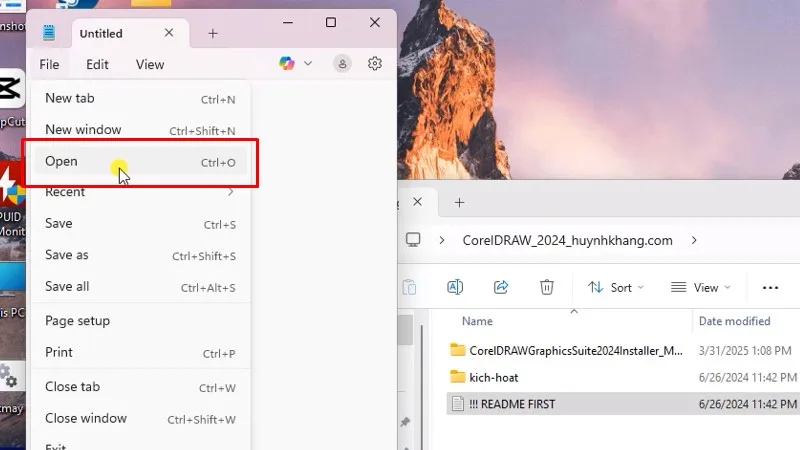
Chọn Open
Bước 7: Vào ổ C
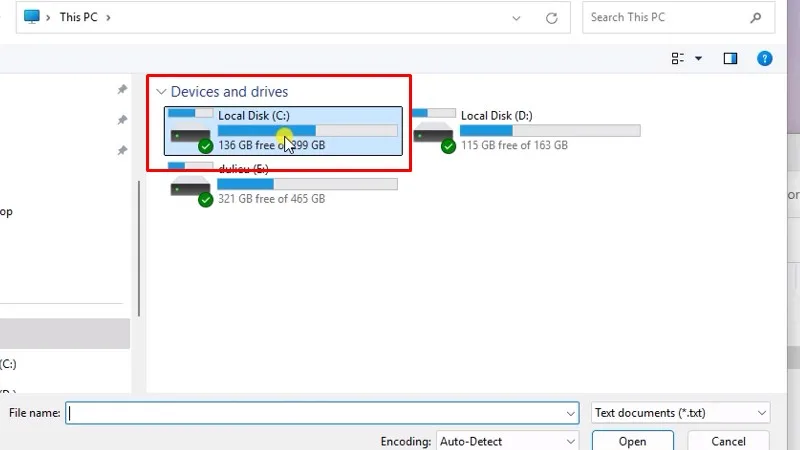
Vào ổ C
Bước 8: Vào Windows

Vào Windows
Bước 9: Vào System32

Vào System32
Bước 10: Vào drivers

Vào drivers
Bước 11: Vào etc

Vào etc
Bước 12: Chọn All files

Chọn All files
Bước 13: Bấm vào host và chọn Open

Bấm vào host và chọn Open
Bước 14: Paste vào

Paste vào
Bước 15: Bấm vào file và chọn Save

Bấm vào file và chọn Save
Bước 16: Vào thư mục như hình

Vào thư mục như hình
Bước 17: Vào thư mục X64

Vào thư mục X64
Bước 18: Chạy file Setup bằng quyền Admin

Chạy file Setup bằng quyền Admin
Bước 19: Bấm vào Alllow blocked như hình

Bấm vào Alllow blocked như hình
Bước 20: Bấm Yes

Bấm Yes
Bước 21: Kéo thanh xuống cuối và bấm Agree

Kéo thanh xuống cuối và bấm Agree
Bước 22: Copy Serial number

Copy Serial number
Bước 23: Dán vào ô Serial Number như hình

Dán vào ô Serial Number như hình
Bước 24: Bấm next

Bấm next
Bước 25: Chọn như hình

Chọn như hình
Bước 26: Bấm Next

Bấm Next
Bước 27: Bấm Next

Bấm Next
Bước 28: Bấm Install Now

Bấm Install Now
Bước 29: Bấm Cancel

Bấm Cancel
Bước 30: Bấm Yes
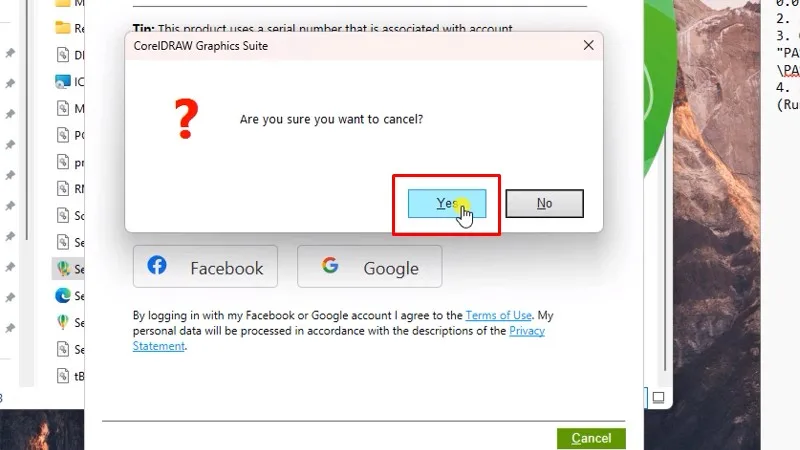
Bấm Yes
Bước 31: Vào thư mục kich-hoat

Vào thư mục kich-hoat
Bước 32: Copy file như hình

Copy file như hình
Bước 33: Vào ổ C

Vào ổ C
Bước 34: Bấm vào program Files

Bấm vào program Files
Bước 35: Vào Corel

Vào Corel
Bước 36: Vào thư mục PASMUtility

Vào thư mục PASMUtility
Bước 37: Vào v1

Vào v1
Bước 38: Paste vào

Paste vào
Bước 39: Bấm vào Replace the file in the destination

Bấm vào Replace the file in the destination
Bước 40: Bấm vào Continue
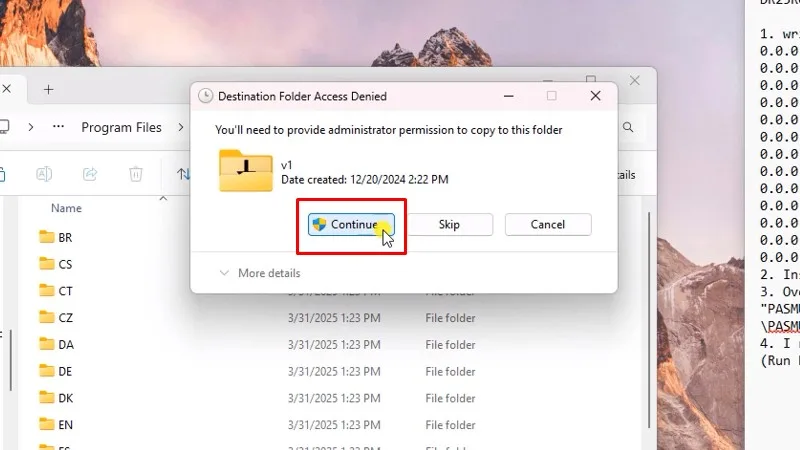
Bấm vào Continue
Bước 41: Mở file Reg
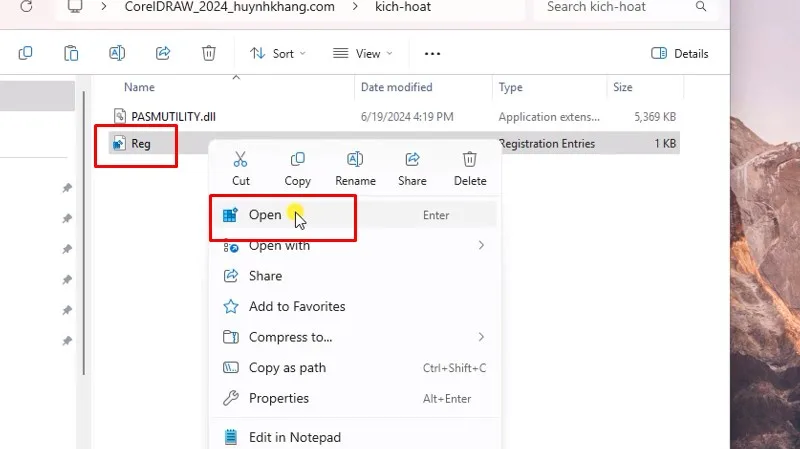
Mở file Reg
Bước 42: Bấm Yes

Bấm Yes
Bước 43: Bấm Ok hoàn thành quá trình cài đặt và kích hoạt

Bấm Ok hoàn thành quá trình cài đặt và kích hoạt
Các lỗi thường gặp khi cài đặt CorelDraw 2024
Trong quá trình cài đặt CorelDRAW 2024, người dùng có thể gặp phải một số lỗi phổ biến. Dưới đây là danh sách các lỗi thường gặp và cách khắc phục:
Lỗi không tương thích hệ điều hành
- Nguyên nhân:
- Đây là lỗi xảy ra khi hệ điều hành của máy tính không đáp ứng yêu cầu tối thiểu của CorelDRAW 2024.
- Ví dụ, phần mềm này yêu cầu hệ điều hành Windows 10 hoặc 11 (phiên bản 64-bit).
- Cách khắc phục:
- Kiểm tra kỹ yêu cầu hệ thống của CorelDRAW 2024 và đảm bảo máy tính của bạn đáp ứng các yêu cầu này.
- nâng cấp hệ điều hành nếu cần thiết.
Lỗi thiếu file DLL
- Nguyên nhân:
- Lỗi này xảy ra khi một số file DLL cần thiết cho quá trình cài đặt bị thiếu hoặc bị hỏng.
- Cách khắc phục:
- Tải lại file cài đặt từ nguồn đáng tin cậy.
- Cài đặt lại Visual C++ Redistributable.
- Cập nhật lại Driver cho máy tính.
Lỗi xung đột phần mềm
- Nguyên nhân:
- Một số phần mềm khác trên máy tính có thể xung đột với quá trình cài đặt CorelDRAW 2024.
- Cách khắc phục:
- Tạm thời tắt các phần mềm diệt virus hoặc tường lửa.
- Đóng các ứng dụng không cần thiết khác đang chạy trên máy tính.
Lỗi không mở được file cài đặt
- Nguyên nhân:
- File cài đặt bị lỗi trong quá trình tải.
- Phần mềm đọc file nén bị lỗi thời.
- Cách khắc phục:
- Tải lại file cài đặt ở trang web chính thống.
- Cập nhật phần mềm giải nén như Winrar hoặc 7zip.
Lỗi cài đặt bị treo
- Nguyên nhân:
- Máy tính không đủ cấu hình để cài đặt.
- Xung đột phần mềm.
- File cài đặt bị lỗi.
- Cách khắc phục:
- Kiểm tra cấu hình máy tính.
- Khởi động lại máy tính và thử cài đặt lại.
- Tải lại file cài đặt.
Bằng cách nắm rõ các lỗi thường gặp và cách khắc phục, bạn sẽ có thể cài đặt CorelDRAW 2024 một cách suôn sẻ và hiệu quả.
