
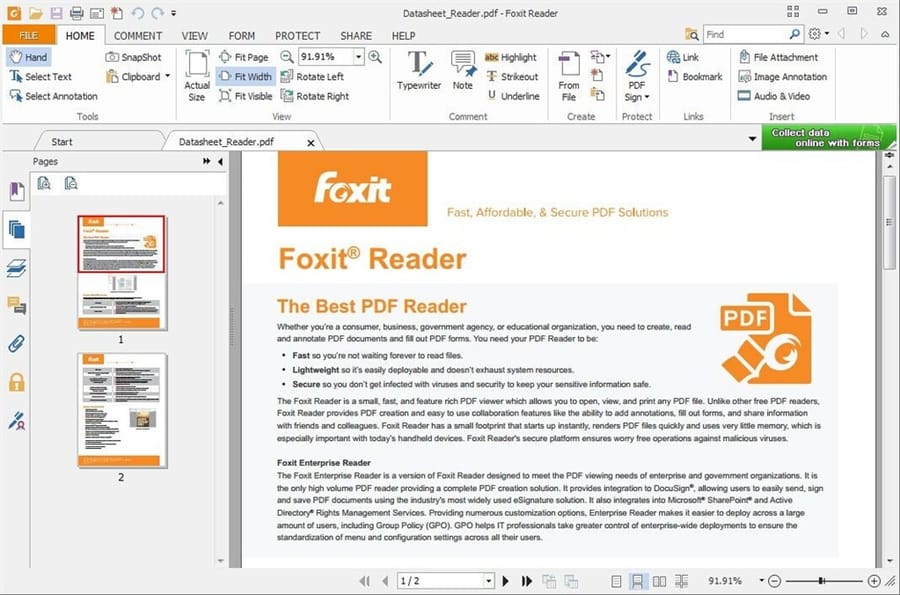
iTaimienphi.com xin Chia sẻ phần mềm Foxit Reader đầy đủ các phiên bản full crack mới nhất được kiểm tra kỹ lưỡng sử dụng ổn định nhất.

Download Tài liệu đều ở tốc độ cao bao gồm các File như sau:
- Cài đặt Foxit Reader 32bit và 64bit.
- File mở khóa bản quyền Full Crack.
- Bộ Actice Keygen kích hoạt đi kèm (tùy theo phiên bản).
- Tất cả đều được kiểm tra kỹ lưỡng sử dụng ổn định trên nhiều hệ điều hành Window 7,8,10,11,12, Macbook.
| Download Google Driver Tốc Độ Cao | SEVER VIP | Dự Phòng |
| Tải Foxit Editor PDF Pro Full Crack Mới Nhất | Tải về | Tải về |
| Foxit PhantomPDF Business Full Crack Mới Nhất | Tải về | Tải về |
| Tải Foxit Quick PDF Library Full Crack Mới Nhất | Tải về | Tải về |
| Tải Foxit Reader 8 Full Crack Mới Nhất | Tải về | Tải về |
| Tải Foxit Reader 9 Full Crack Mới Nhất | Tải về | Tải về |
| Tải Foxit Reader 10 Full Crack Mới Nhất | Tải về | Tải về |
| Tải Foxit Reader 11 Full Crack Mới Nhất | Tải về | Tải về |
| Tải Foxit Reader 12 Full Crack Mới Nhất | Tải về | Tải về |
Lưu ý: (Đọc trước khi tải)
- TRƯỚC KHI GIẢI NÉN FILE, hãy tắt Windows Defender để tránh File Patch bị xóa. Nếu giải nén ra mà không thấy File Patch là do bị phần mềm diệt Virus/ Windows Defender nhận diện nhầm và xóa rồi. Bạn hãy tắt và giải nén lại. Xem thêm: Hướng dẫn cách tắt Windows Defender
- Sau khi cài xong bạn có thể xóa File Patch và bật Windows Defender lại dùng bình thường.
Download Tải File tài liệu về xong các bạn giả nén ra nhé
Sau khi Download về xong thì bạn giải nén nó ra bằng Phần mềm Winrar sau đó Click thẳng trực tiếp vào để sử dụng.
- Bấm 1 lần chuột trái vào File tài liệu vừa tải về
- Bấm chuột phải tại thư mục File tài liệu vừa tải về
- Chọn Extract to tên File tài liệu (giải nén tệp tin)
- Thế là xong rồi.
Cấu hình và Lưu ý cài Foxit Reader 8, 9,10, 11, 12
Cấu hình foxit reader 2019 free download
- Hệ điều hành : Windows 7 / 8 / 8.1 / 10 , Windows Server 2008 R2 / 2012 / 2016 / 2019 hoặc Linux.
- Bộ xử lý : Bộ xử lý Intel Pentium hoặc tương đương.
- RAM : Tối thiểu 512 MB, khuyến nghị 1 GB trở lên.
- Ổ đĩa cứng : Tối thiểu 250 MB dung lượng trống.
Hướng dẫn cài đặt phần mềm Foxit Reader 8, 9, 10, 11, 12
Bước 1 : Giải nén File cài đặt Foxit Reader.
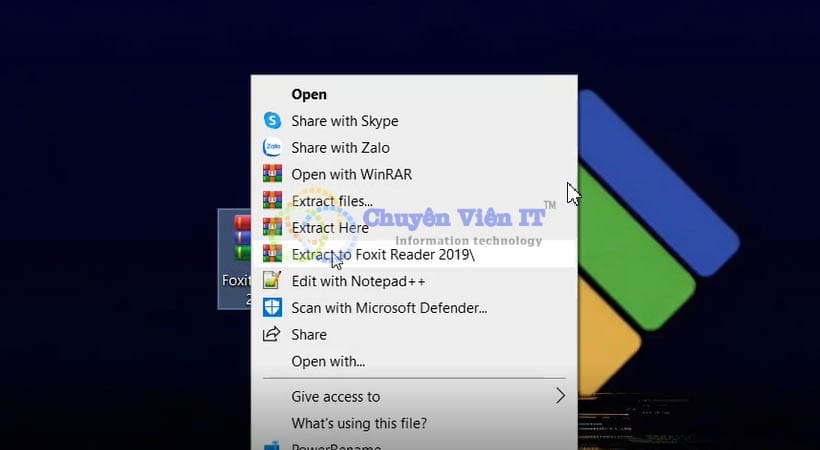
GIẢI NÉN FILE CÀI ĐẶT.
Bước 2 : Chạy Install như hình
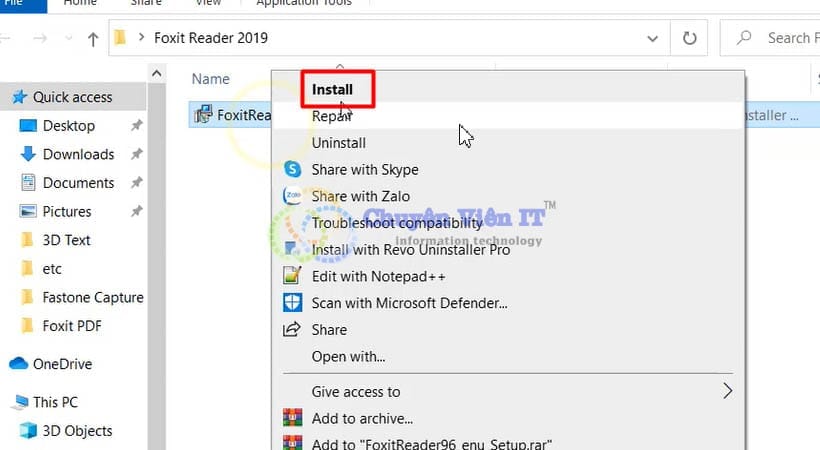
CHỌN INSTALL NHƯ HÌNH.
Bước 3 : Chọn Next
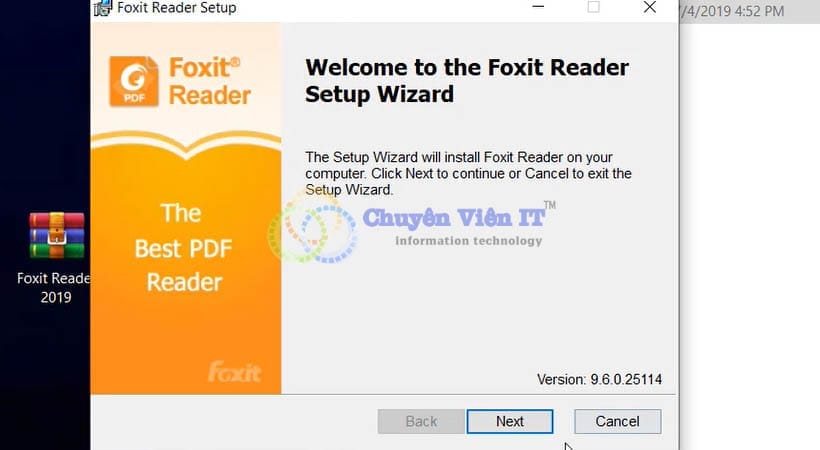
CHỌN NEXT NHA.
Bước 4 : Chọn I Accept rồi chọn Next

CHỌN I ACCEPT RỒI CHỌN NEXT.
Bước 5 : Chọn Install cài đặt Foxit Reader

CHỌN INSTALL.
Bước 6 : Chờ chạy file cài đặt
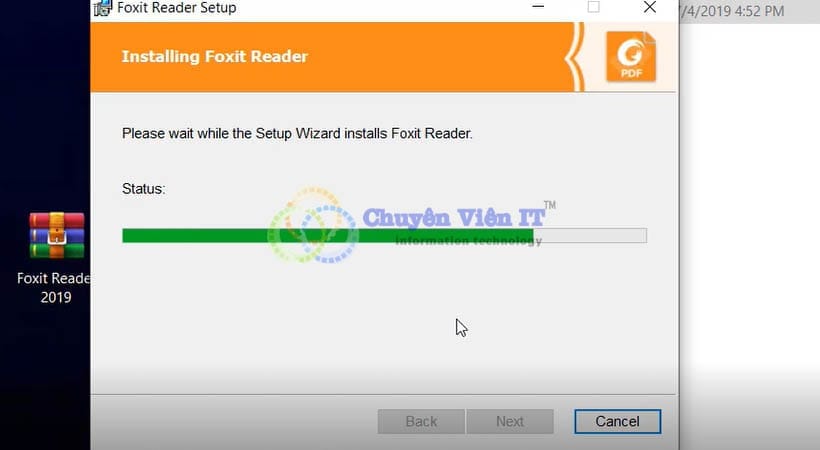
CHỜ CHẠY FILE CÀI ĐẶT
Bước 7 : Chọn Finish cài đặt thành công

CHỌN FINISH HOÀN TẤT CÀI ĐẶT PHẦN MỀM.
Hướng dẫn cài đặt phần mềm Foxit PDF Editor Pro
Bước 1 : Giải nén phần mềm Foxit PDF Editor Pro

Giải nén phần mềm Foxit.
Bước 2 : Nhấn Install chạy file Setup.

Nhấn Install chạy file Setup.
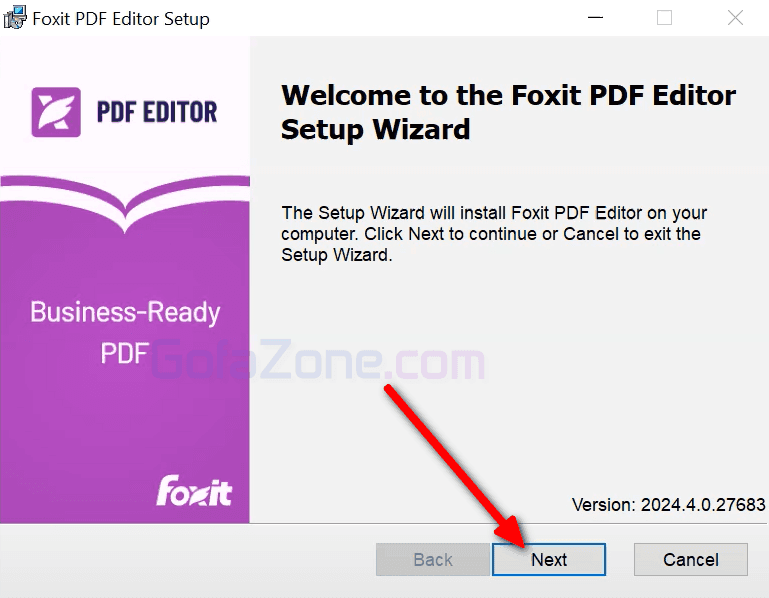
Bước 3 : Nhấn Next.

Nhấn Next.
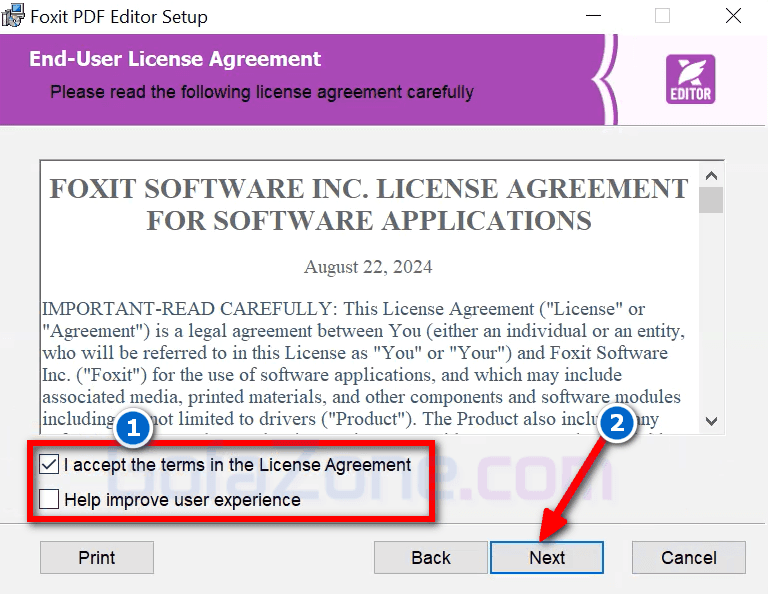
Bước 4 : Chọn như hình và nhấn Next.

Tích chọn và nhấn Next.
Bước 5 : Nhấn Install.

Nhấn Install.
Bước 6 : Đợi Foxit PDF cài đặt xong.

Đợi phần mềm cài đặt xong.
Bước 7 : Nhấn Finish.

Hoàn tất cài đặt.
Hướng dẫn kích hoạt phần mềm Foxit PDF Editor Pro 2021
Bây giờ Chuyên Viên IT sẽ hướng dẫn các bạn cách kích hoạt bản quyền phần mềm Foxit PDF Editor để sử dụng vĩnh viễn nhé.
Link kích hoạt bản quyền : Tại đây
HƯỚNG DẪN CÀI ĐẶT Foxit PDF Editor Pro 2024.4.0.27683
Sau khi tải về thì giải nén bằng WinRAR.

Mở file Setup để bắt đầu cài đặt.
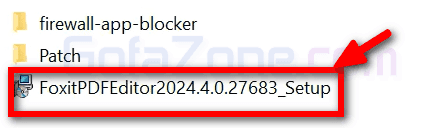
Bấm Next để tiếp tục.
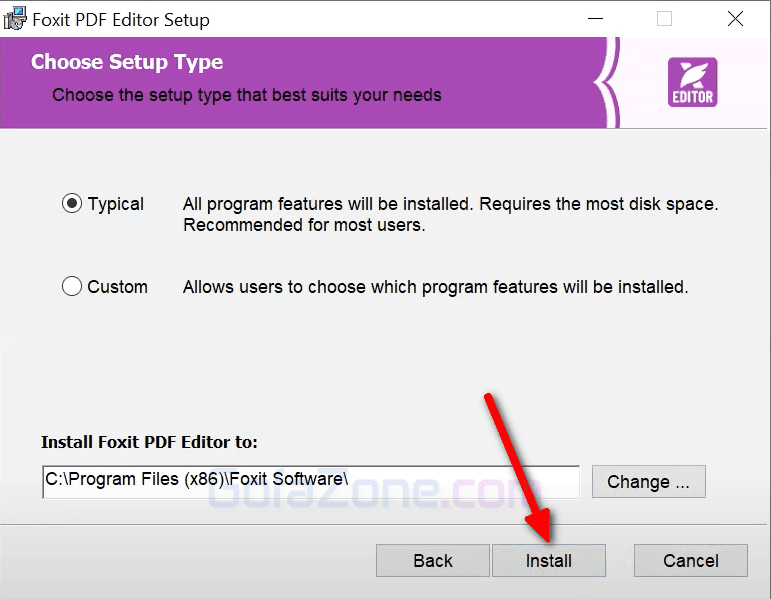
Tích chọn như bình bên dưới rồi bấm Next.
Bấm Install để bắt đầu cài đặt.
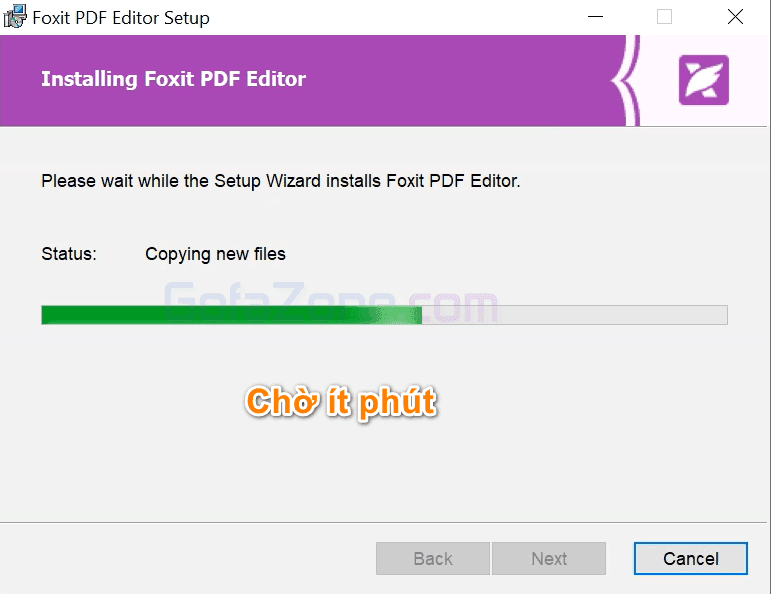
Ngồi chờ phần mềm cài trong ít phút.
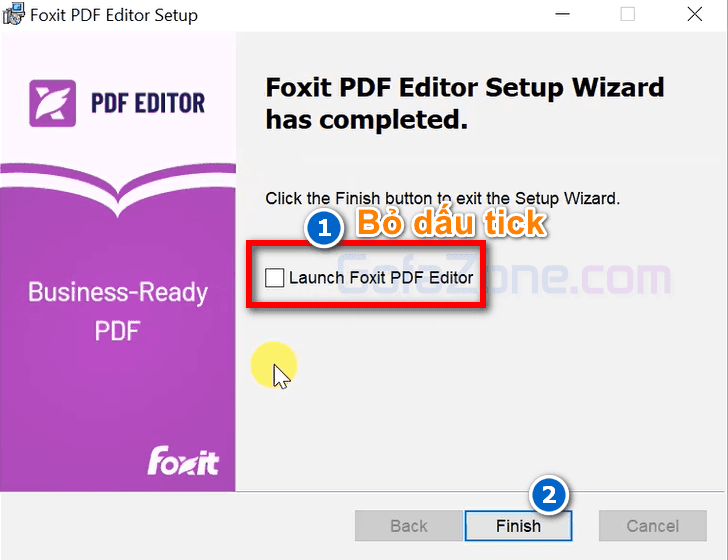
Bỏ dấu tích ở ở ô Launch Foxit PDF Editor rồi bấm Finish. Nếu bạn quên bỏ dấu tích, phần mềm sẽ được mở lên, lúc này bạn hãy đóng phần mềm Foxit PDF Editor, rồi mới chuyển sang bước kích hoạt nhé.
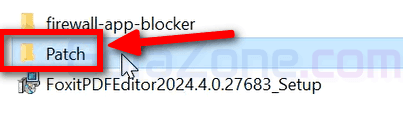
Vào thư mục Patch.
Sao chép toàn bộ file có trong đó (chọn cả 2 file như bên dưới rồi nhấp chuột phải chọn Copy).
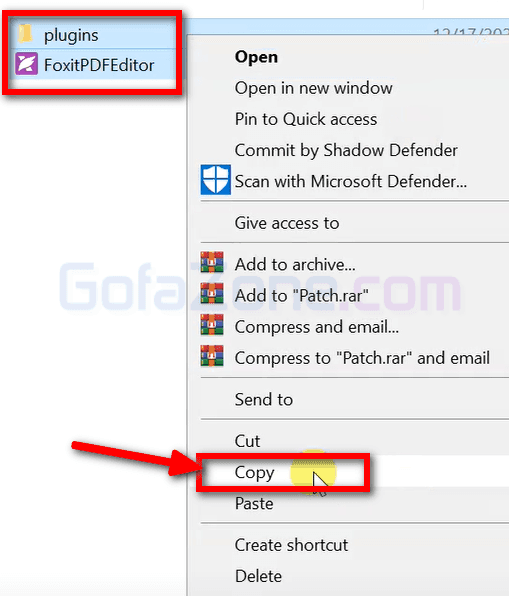
Nhấp chuột phải vào icon của phần mềm Foxit PDF Editor Pro trên màn hình Desktop. Rồi chọn Open file location để vào nhanh thư mục cài đặt.

Sau khi vào thư mục cài đặt như hình bên dưới. Nhấp chuột phải chọn Paste để dán các file đã copy ở trên vào đây.

Chọn tùy chọn Replace…

Tích chọn vào ô Do this for all current items rồi nhấn nút Continue.

Bước bổ sung: Bước này bạn có thể làm hoặc không làm cũng được. Bước này giúp phần mềm sử dụng lâu dài mà không bị quét làm mất key.
Vào thư mục như hình bên dưới

Tiếp theo bạn làm theo hướng dẫn như video bên dưới, thay icon phần mềm có trong video bằng icon của phần mềm Foxit PDF Editor thôi.
Hướng dẫn cài đặt phần mềm Foxit Quick PDF Library 2019
Bước 1 : Giải nén File cài đặt Foxit Quick PDF Library 2019.
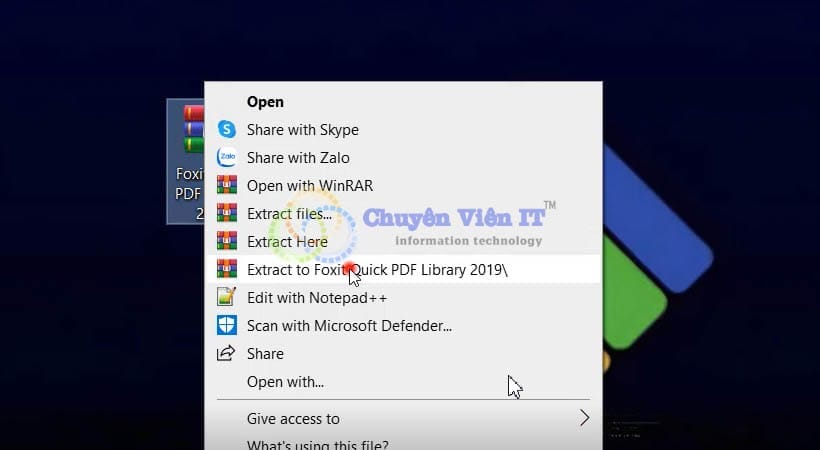
Giải nén file cài đặt như hình nha.
Bước 2 : Chạy file như hình nha.

Chạy file cài đặt như hình.
Bước 3 : Chọn Next nha.

Chọn Next như hình.
Bước 4 : Chọn các bước như hình.

Chọn theo các bước như hình.
Bước 5 : Tiếp theo chọn I Agree.

Chọn I Agree nha.
Bước 6 : Chọn Install để cài đặt.

Chọn Install để cài đặt nhé.
Bước 7 : Đợi cài đặt hoàn tất.
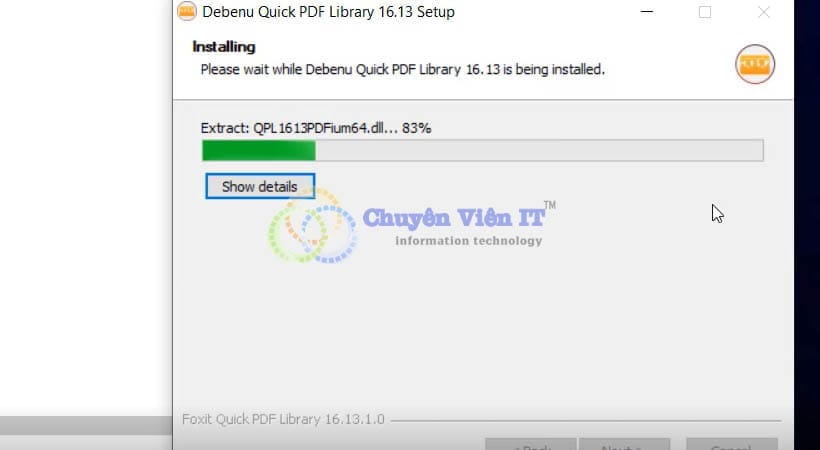
Chờ quá trình cài đặt nè.
Bước 8 : Cài đặt Foxit Quick PDF Library 2019 hoàn tất.
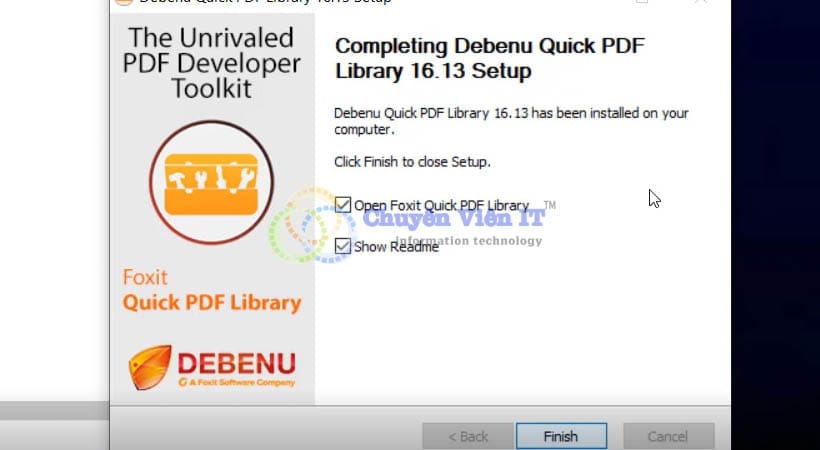
Chọn Finish đã cài đặt thành công.
Hướng dẫn cài đặt phần mềm Foxit Quick PDF Library
Bước 1 : Giải nén File cài đặt Foxit Quick PDF Library.

Giải nén file cài đặt như hướng dẫn.
Bước 2 : Chạy file như hình nha.

Chạy file cài đặt như hình nha.
Bước 3 : Chọn Next nha.

Chọn như hình.
Bước 4 : Chọn các bước như hình.

Làm theo các bước hướng dẫn.
Bước 5 : Tiếp theo chọn I Agree.
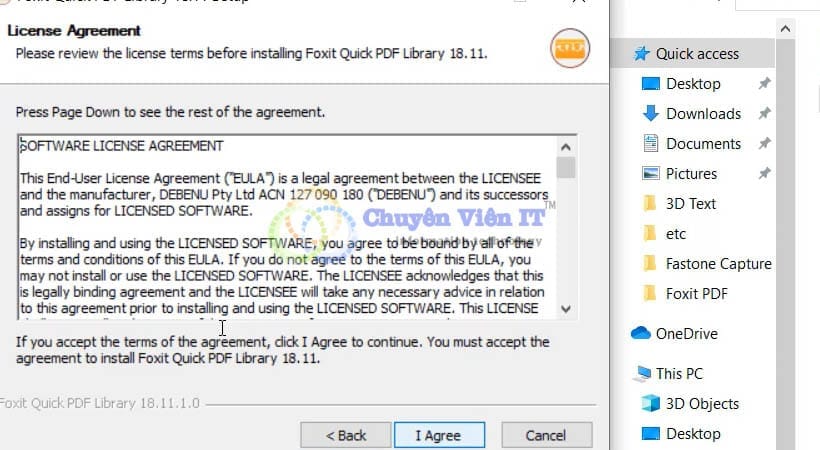
Chọn I Agree nhé.
Bước 6 : Chọn Install để cài đặt.

Chọn Install để cài đặt.
Bước 7 : Đợi cài đặt hoàn tất.

Chờ cài đặt xong.
Bước 8 : Cài đặt Foxit Quick PDF Library 2020 hoàn tất.

Cài đặt thành công.
Hướng dẫn cài đặt phần mềm Foxit PhantomPDF Business 2019
Bước 1 : Giải nén File cài đặt Foxit PhantomPDF Business 2019

Giải nén file cài đặt như hình.
Bước 2 : Chọn Install nha.

Chọn Install nhé.
Bước 3 : Chọn Next nha.

Chọn Next nhé.
Bước 4 : Chọn Next.

Click như hình và chọn Next.
Bước 5 : Tiếp theo chọn Install.

Chọn theo như hình.
Bước 6 : Đợi cài đặt hoàn tất.

Đợi quá trình cài đặt.
Bước 7 : Cài đặt Foxit PhantomPDF Business 2019 hoàn tất.

Chọn Finish cài đặt thành công.
Kích hoạt bản quyền phần mềm Foxit PhantomPDF Business 2019
Dưới đây Chuyên Viên IT sẽ hướng dẫn các bạn kích hoạt bản quyền phần mềm Foxit PhantomPDF 2019 sử dụng vĩnh viễn.
Link kích hoạt bản quyền : Tại đây
Hướng dẫn cài Foxit PhantomPDF Business 9
Bước 1 : Giải nén File Foxit PhantomPDF Business 9

GIẢI NÉN FILE CÀI ĐẶT NHƯ HÌNH.
Bước 2 : Chạy File Setup

CHẠY FILE CÀI ĐẶT NHƯ HÌNH NHA.
Bước 3 : Chọn Ok

CHỌN OK NHA.
Bước 4 : Chọn Next

BƯỚC NÀY CHỌN NEXT NHA.
Bước 5 : Tiếp tục chọn Next

CHỌN NEXT TIẾP TỤC.
Bước 6 : Chọn Install cài đặt Foxit PhantomPDF Business 9

CHỌN INSTALL NHA.
Bước 7 : Chờ cài đặt hoàn tất.

CHỜ CÀI ĐẶT HOÀN TẤT.
Bước 8 : Hoàn tất cài đặt ta nhấn Finish

CHỌN FINISH CÀI ĐẶT THÀNH CÔNG.
Kích hoạt bản quyền phần mềm Foxit PhantomPDF Business 9
Dưới đây Chuyên Viên IT sẽ hướng dẫn các bạn kích hoạt bản quyền phần mềm Foxit PhantomPDF sử dụng vĩnh viễn.
Link kích hoạt bản quyền : Tại đây
Tải và cài đặt Foxit PhantomPDF Business Full crack 10.0.0.35798
Sau khi tải về thì bạn cần dùng phần mềm WinRAR để giải nén như hình.

Chạy file cài đặt Setup

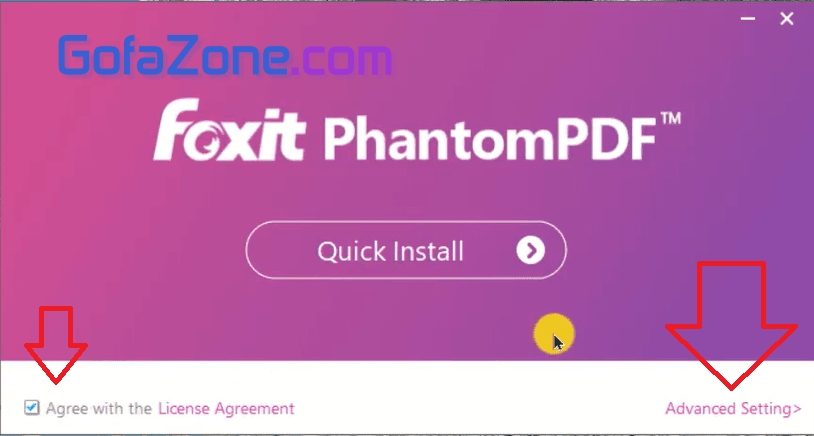
Tích chọn vào ô Agree with the License Agreement và chọn Advanced Settings
Tại đây, bạn có thể thay đổi đường dẫn cài đặt file hoặc bỏ đi những tùy chọn mà bạn không muốn. Nếu bạn không rành mục này thì nên để như mặc định. Sau đó, bấm nút Install.
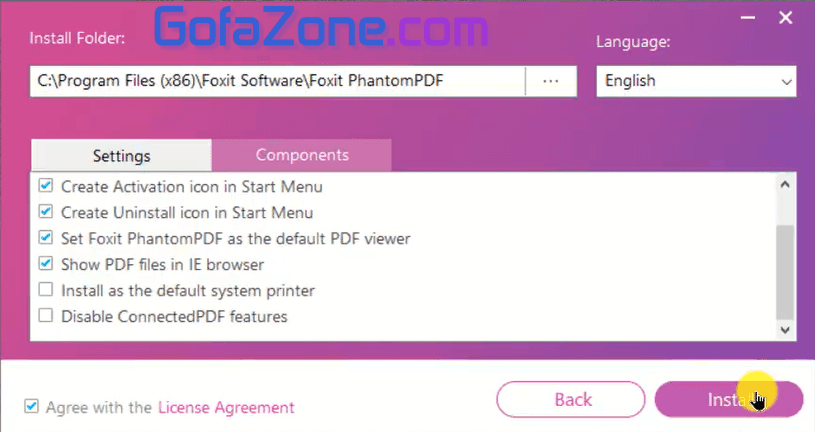
Đợi xíu cho phần mềm hoàn tất cài đặt.

Sau khi cài đặt hoàn tất, bạn bấm Start now nhé.

Chọn tiếp Free Trial

Tích chọn Business và nhấn OK

Phần mềm Foxit PhantomPDF sẽ được mở lên. Và đó là bản chưa kích hoạt. Giờ bạn hãy tắt phần mềm đi và chuyển sang bước kích hoạt nhé.
Vào thư mục Activation trong thư mục tải về, bạn sẽ tấy 1 file và 1 thư mục như hình bên dưới. Bạn chọn cả 2 và nhấp chuột phải chọn Copy.
Để crack Foxit PhantomPDF thì bạn cần sao chép file và thư mục bên dưới vào thư mục cài đặt của phần mềm.

Để tìm đến thư mục cài đặt của phần mềm, bạn nhấp chuột phải vào biểu tượng Foxit PhantomPDF trên màn hình Desktop và chọn Open file location.

Nhập chuột phải vào một vùng trống trong thư mục và chọn Paste.

Chọn tiếp Replace the files in the destination.

Tích chọn vào ô Do this for all current items và chọn Continue.

