
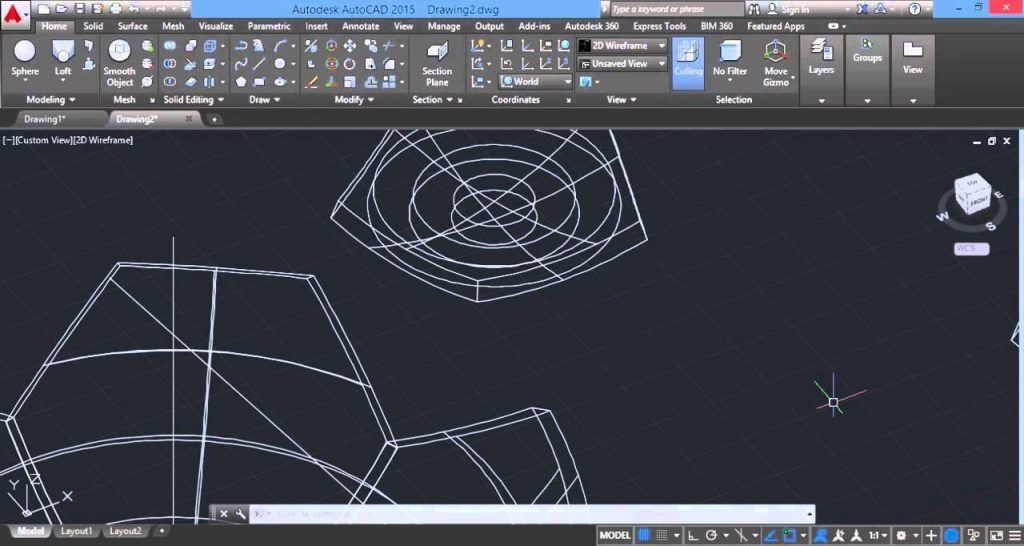
AutoCad 2015 là một phần mềm thiết kế đồ họa 2D và 3D được phát triển bởi Autodesk. Phần mềm này được sử dụng rộng rãi trong các lĩnh vực kiến trúc, kỹ thuật, xây dựng và sản xuất để tạo ra các bản vẽ kỹ thuật, mô hình 3D và các tài liệu thiết kế khác.
Link tải AutoCAD 2015 Full Crack Google Drive chuẩn: Tại đây | Link dự phòng
Tổng hợp tất cả các phiên bản phần mềm Autodesk AutoCAD từ cũ nhất 2007 tới các phiên bản hiện tại mới nhất TẠI ĐÂY NHÉ !.
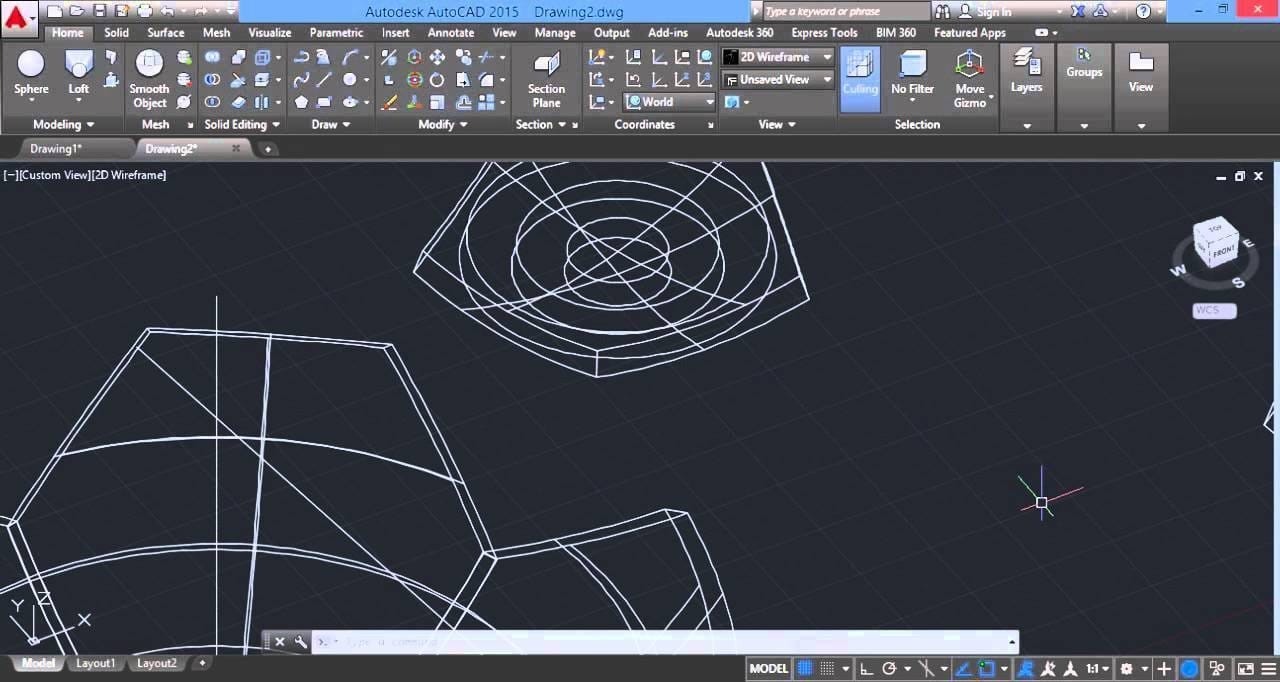
Các tính năng nổi bật của AutoCad 2015:
- Giao diện người dùng được cải tiến, trực quan và dễ sử dụng hơn.
- Tăng cường hiệu suất và tốc độ xử lý.
- Cải thiện khả năng tương tác với các phần mềm khác.
- Hỗ trợ tốt hơn cho các thiết bị di động.
Yêu cầu cấu hình cài đặt AutoCad 2015
| Yêu Cầu | Cấu hình Tối thiểu | Cấu hình Đề nghị (Khuyến cáo) |
| Hệ Điều Hành | Windows 7, Windows 8/8.1, Windows 10 (32-bit hoặc 64-bit) | Windows 7, Windows 8/8.1, Windows 10 (64-bit) |
| Bộ Xử Lý (CPU) | Intel Pentium 4 hoặc AMD Athlon Dual Core, 3.0 GHz trở lên, hỗ trợ công nghệ SSE2 | Intel/AMD Dual-core hoặc Quad-core, 3.0 GHz trở lên |
| Bộ Nhớ (RAM) | Tối thiểu 2 GB | 4 GB hoặc cao hơn |
| Card Đồ Họa (GPU) | Card màn hình tương thích DirectX 9/11, độ phân giải 1024 x 768 với True Color | Card đồ họa chuyên nghiệp (DirectX 9/11 tương thích) với độ phân giải 1600 x 1050 trở lên |
| Dung Lượng Ổ Đĩa | Tối thiểu 6 GB dung lượng trống | 6 GB hoặc nhiều hơn |
Hướng dẫn kiểm tra cấu hình máy tính
Để kiểm tra cấu hình máy tính của bạn, bạn có thể thực hiện các bước sau:
- Bước 1: Nhấn tổ hợp phím Windows + R để mở hộp thoại Run.
- Bước 2: Gõ dxdiag vào hộp thoại Run và nhấn Enter.
- Bước 3: Cửa sổ DirectX Diagnostic Tool sẽ hiển thị thông tin chi tiết về cấu hình máy tính của bạn, bao gồm hệ điều hành, CPU, RAM, card đồ họa.
Tải Autocad 2015 tại đây:
*Lưu ý :
-
- Trước khi tiến hành cài đặt phần mềm. Bạn cần tắt chức năng diệt virus của Window Security và tắt Internet trước khi tiến hành cài đặt.
- Trước đó đã có cài đặt phần mềm rồi, thì phải gỡ thật sạch phiên bản đó ra hoặc phải cài win lại mới cài được. Nên dùng phần mềm Revo Uninstaller Pro để gỡ cài đặt cho thật sạch nha.
Các Bước Hướng Dẫn Cài Autocad 2015
Bước 1: Giải nén phần mềm Autocad 2015
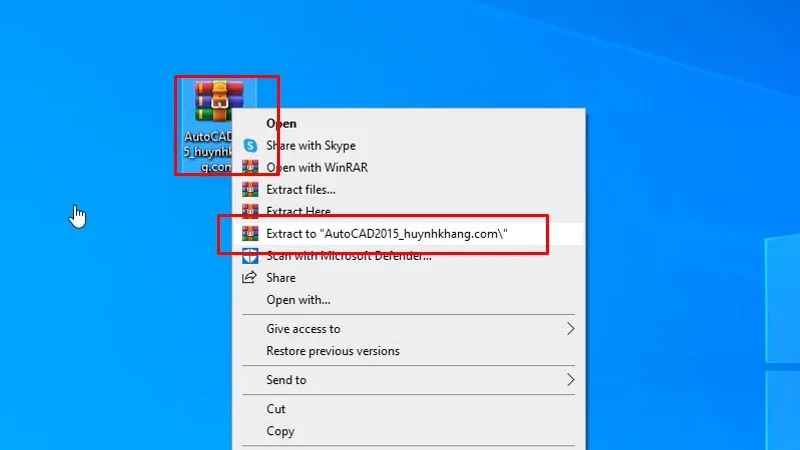
Giải nén phần mềm Autocad 2015
Bước 2: Vào thư mục Setup
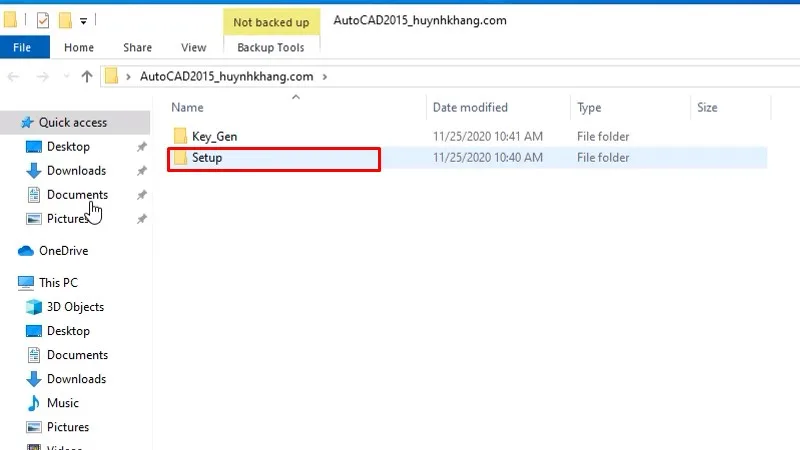
Vào thư mục Setup
Bước 3: Chuột phải file Setup và chọn Run as admin
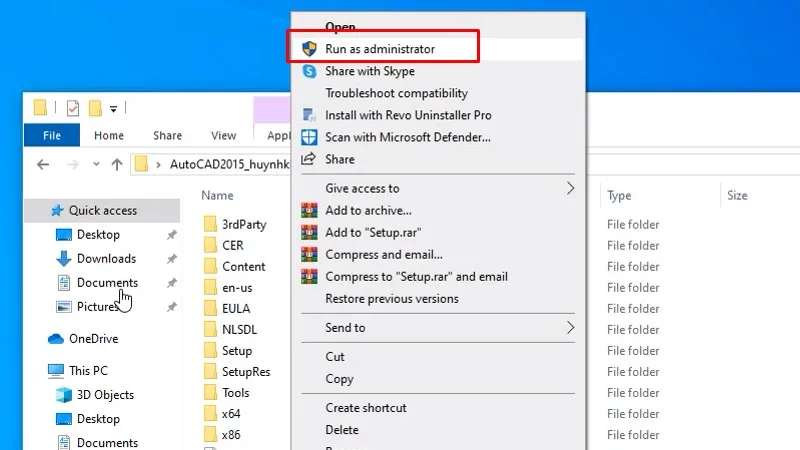
Chuột phải file Setup và chọn Run as admin
Bước 4: Bấm vào Install

Bấm vào Install
Bước 5: Tích vào I Accept và bấm Next
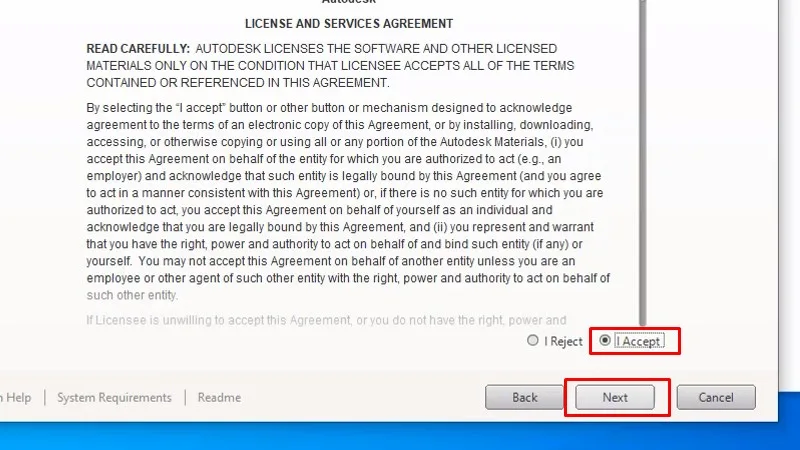
Tích vào I Accept và bấm Next
Bước 6: Nhập vào Serial number: 666-69696969, Product key: 001G1, và bấm Next

Nhập vào Serial number: 666-69696969, Product key: 001G1, và bấm Next
Bước 7: Bấm vào Install
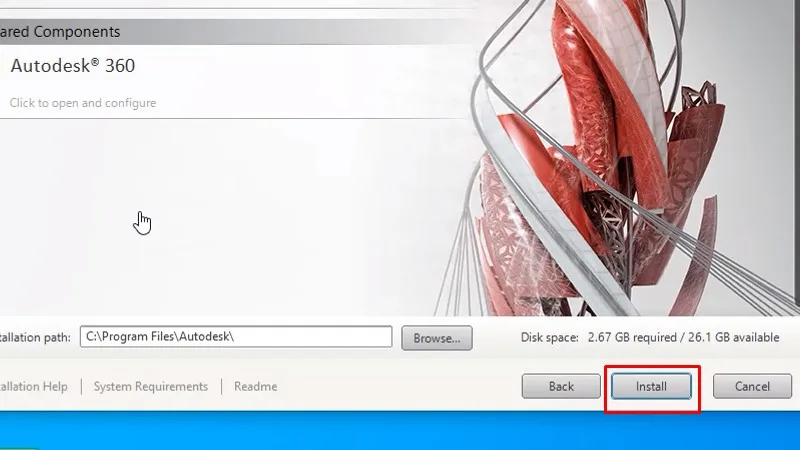
Bấm vào Install
Bước 8: Bấm Finish

Bấm Finish
Bước 9: Mở lại Autocad 2015
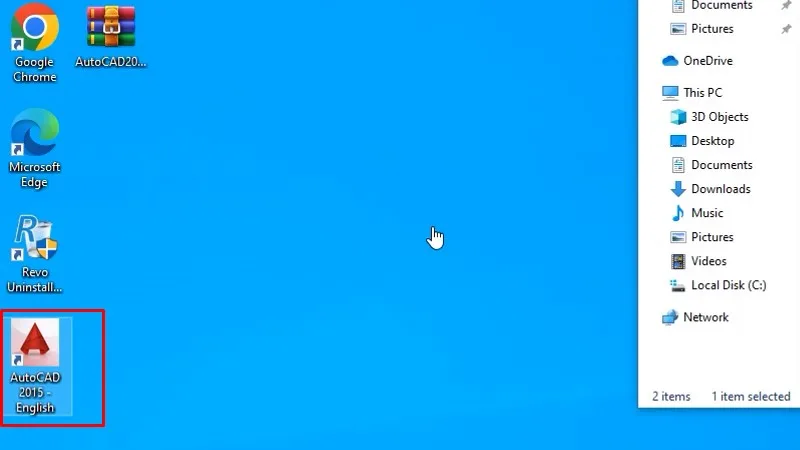
Mở lại Autocad 2015
Bước 10: Tích như hình và bấm I Agree
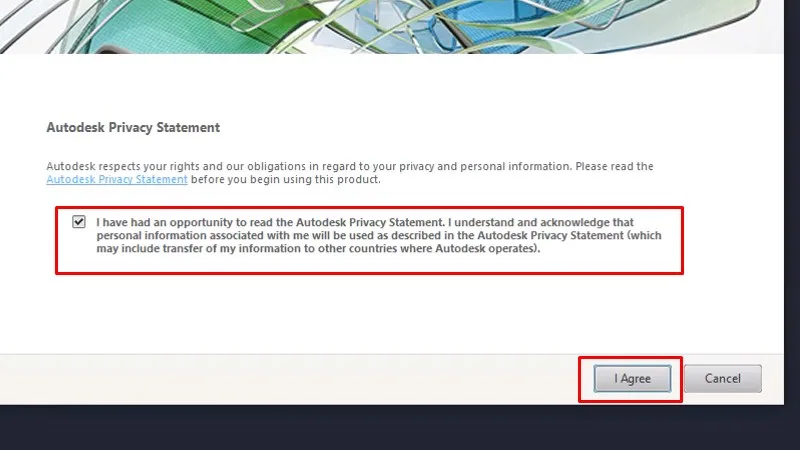
Tích như hình và bấm I Agree
Bước 11: Bấm Activate
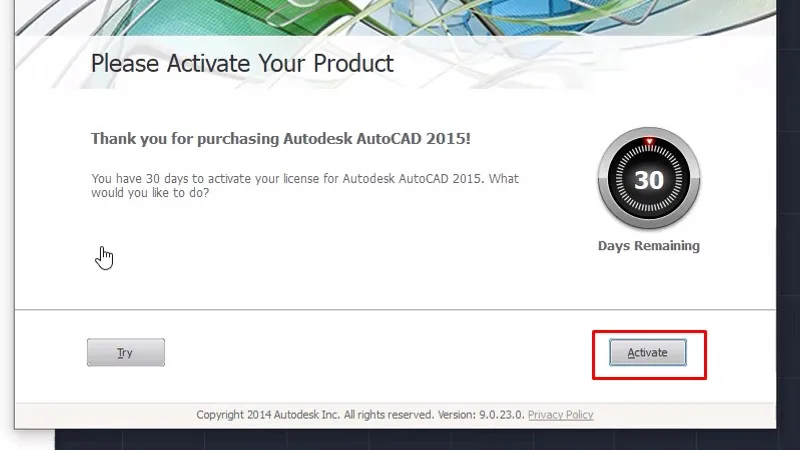
Bấm Activate
Bước 12: Bấm Back
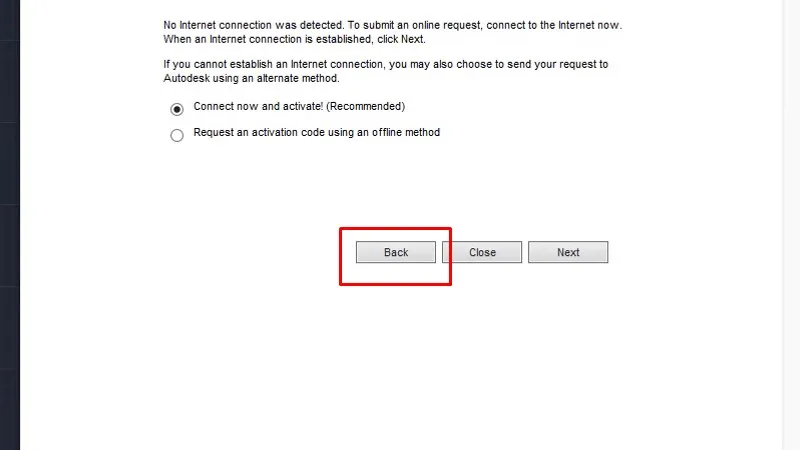
Bấm Back
Bước 13: Bấm Activate
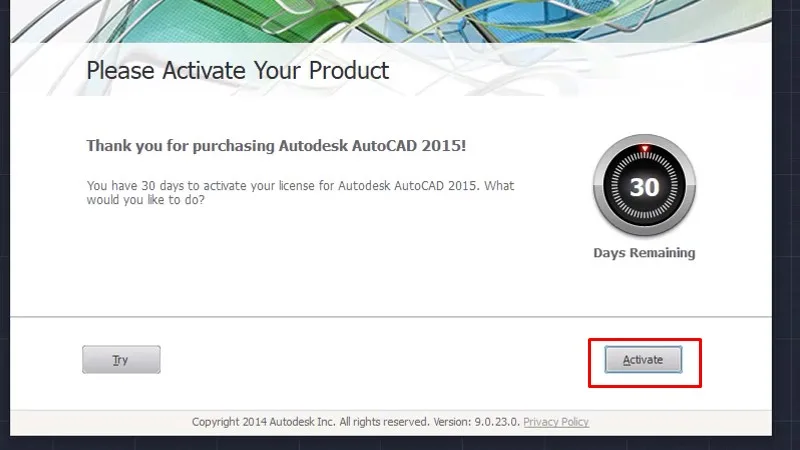
Bấm Activate
Bước 14: Vào thư mục Key_Gen

Vào thư mục Key_Gen
Bước 15: Chuột phải vào file như hình và chọn Run as admin
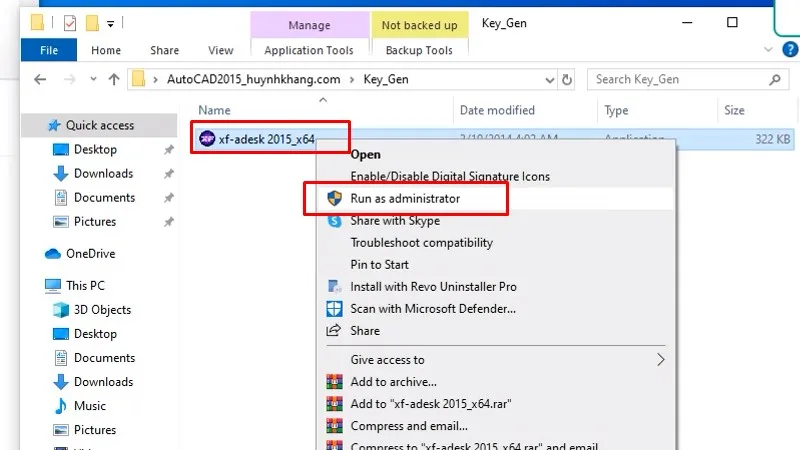
Chuột phải vào file như hình và chọn Run as admin
Bước 16: Copy Request code như hình

Copy Request code như hình
Bước 17: Paste vào Ô Request như hình
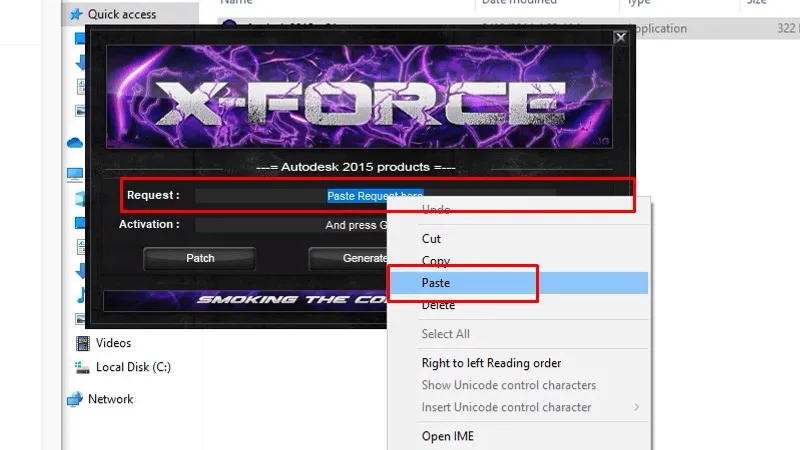
Paste vào Ô Request như hình
Bước 18: Bấm vào Generate
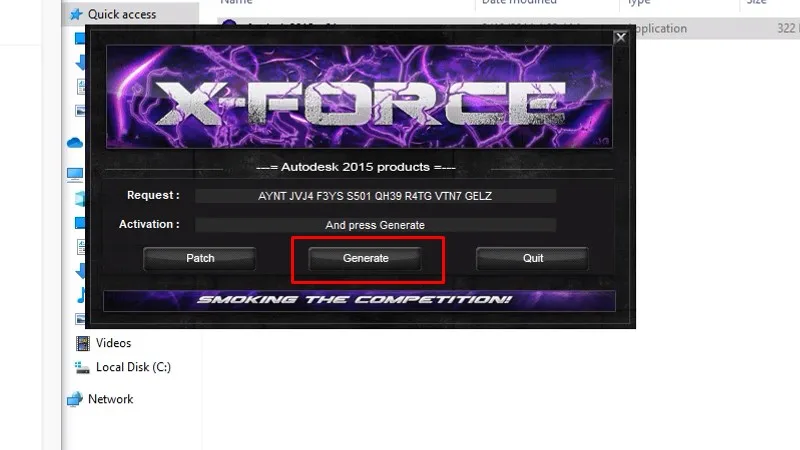
Bấm vào Generate
Bước 19: Bấm Patch
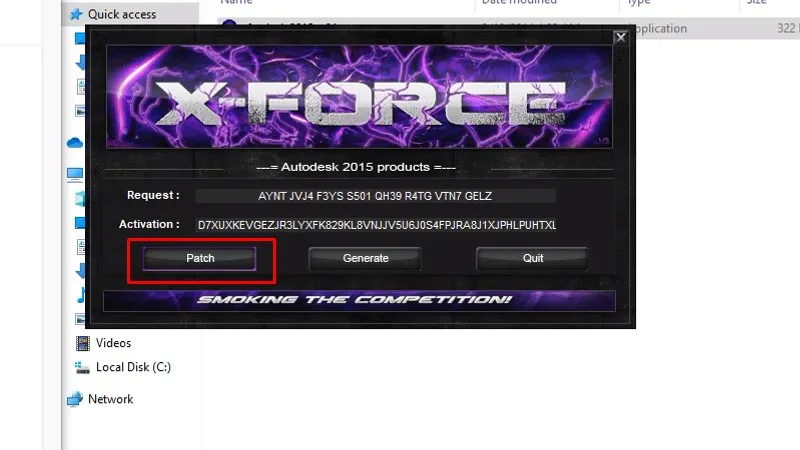
Bấm Patch
Bước 20: Bấm OK
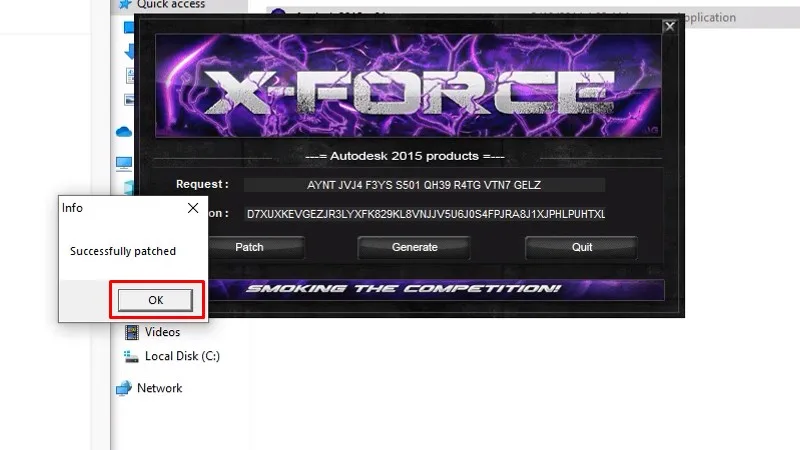
Bấm OK
Bước 21: Copy Activation như hình
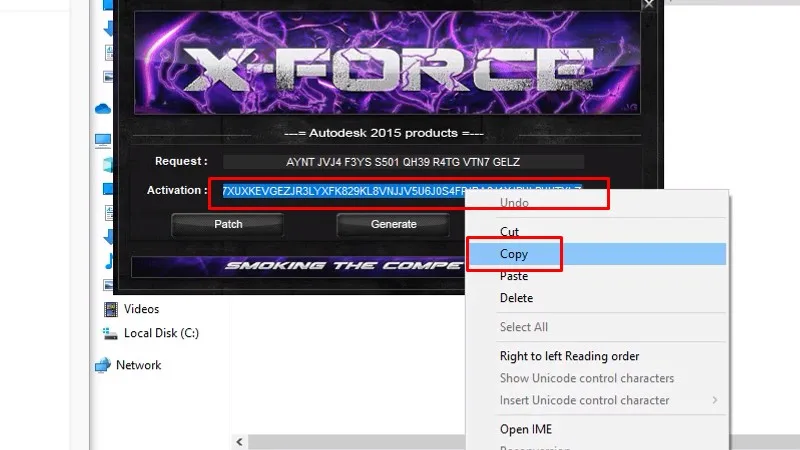
Copy Activation như hình
Bước 22: Tích vào ô I have an activation…
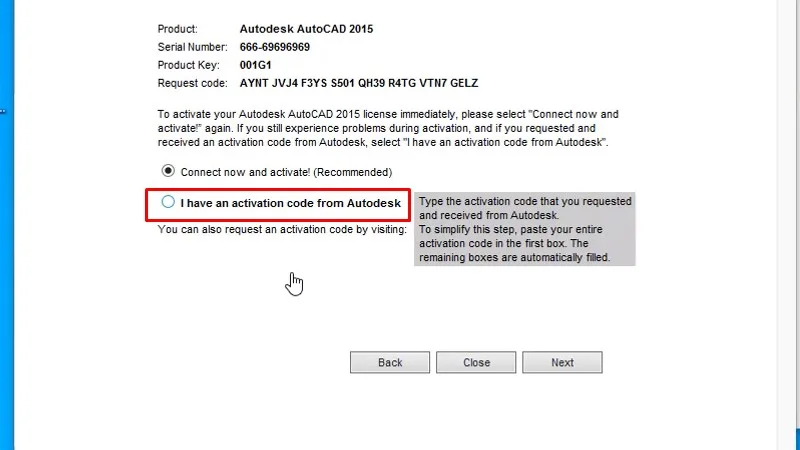
Tích vào ô I have an activation…
Bước 23: Paste vào ô số 1 như hình
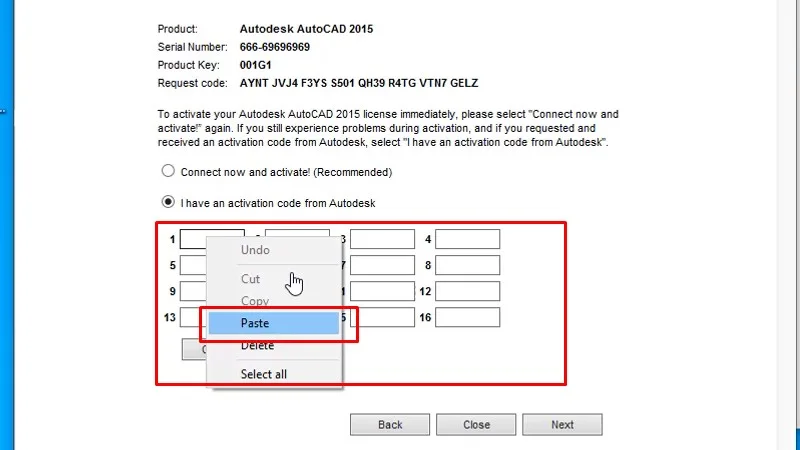
Paste vào ô số 1 như hình
Bước 24: Bấm Next

Bấm Next
Bước 25: Bấm Finish hoàn thành quá trình cài đặt và kích hoạt dùng thử.

Bấm Finish hoàn thành quá trình cài đặt và kích hoạt dùng thử
Các Lỗi Thường Gặp Khi Cài Đặt Autocad 2015 Và Cách Khắc Phục
Việc cài đặt AutoCad 2015 đôi khi có thể gặp một số lỗi. Dưới đây là một số lỗi thường gặp và cách khắc phục đơn giản:
1. Lỗi không tương thích hệ điều hành:
- Nguyên nhân: Hệ điều hành của bạn không đáp ứng yêu cầu của AutoCad 2015.
- Cách khắc phục: Kiểm tra lại cấu hình máy tính và nâng cấp hệ điều hành lên phiên bản phù hợp (Windows 7/8/8.1).
2. Lỗi thiếu file .dll:
- Nguyên nhân: Thiếu các file thư viện (.dll) cần thiết cho AutoCad 2015 hoạt động.
- Cách khắc phục: Tải và cài đặt các file .dll bị thiếu từ các nguồn đáng tin cậy trên internet. Có thể sử dụng các công cụ sửa lỗi .dll để tự động tìm và cài đặt các file còn thiếu.
3. Lỗi không đủ dung lượng ổ cứng:
- Nguyên nhân: Ổ cứng của bạn không đủ dung lượng trống để cài đặt AutoCad 2015.
- Cách khắc phục: Giải phóng dung lượng ổ cứng bằng cách xóa các file không cần thiết hoặc di chuyển dữ liệu sang ổ đĩa khác.
4. Lỗi xung đột phần mềm:
- Nguyên nhân: Xung đột với các phần mềm khác đã được cài đặt trên máy tính, đặc biệt là các phiên bản AutoCad cũ hơn.
- Cách khắc phục: Gỡ cài đặt các phiên bản AutoCad cũ hoặc các phần mềm có thể gây xung đột trước khi cài đặt AutoCad 2015.
5. Lỗi cài đặt không thành công:
- Nguyên nhân: Có thể do lỗi file cài đặt, lỗi kết nối internet trong quá trình tải về hoặc do các vấn đề khác.
- Cách khắc phục:
- Kiểm tra lại đường truyền internet.
- Tải lại file cài đặt AutoCad 2015 từ nguồn đáng tin cậy.
- Chạy trình cài đặt với quyền quản trị viên (Run as administrator).
- Tắt tạm thời phần mềm diệt virus và tường lửa.
6. Lỗi không thể kích hoạt bản quyền:
- Nguyên nhân: Nhập sai key AutoCad 2015 hoặc gặp sự cố với quá trình kích hoạt bản quyền trực tuyến.
- Cách khắc phục: Kiểm tra lại key AutoCad 2015 đã nhập, thử kích hoạt lại hoặc liên hệ với nhà cung cấp để được hỗ trợ.
7. Lỗi màn hình hiển thị:
- Nguyên nhân: Do driver card đồ họa không tương thích hoặc cài đặt chưa đúng.
- Cách khắc phục: Cập nhật driver card đồ họa lên phiên bản mới nhất từ website của nhà sản xuất.
(Lưu ý: Nếu bạn gặp phải các lỗi khác không được liệt kê ở trên, hãy comment bên dưới để được hỗ trợ.)
Một Số Mẹo Sử Dụng AutoCad 2015 Hiệu Quả
Sau khi cài đặt AutoCad 2015 thành công, việc nắm vững một số mẹo nhỏ sẽ giúp bạn sử dụng phần mềm hiệu quả hơn, tiết kiệm thời gian và nâng cao năng suất làm việc.
1. Tùy chỉnh giao diện làm việc:
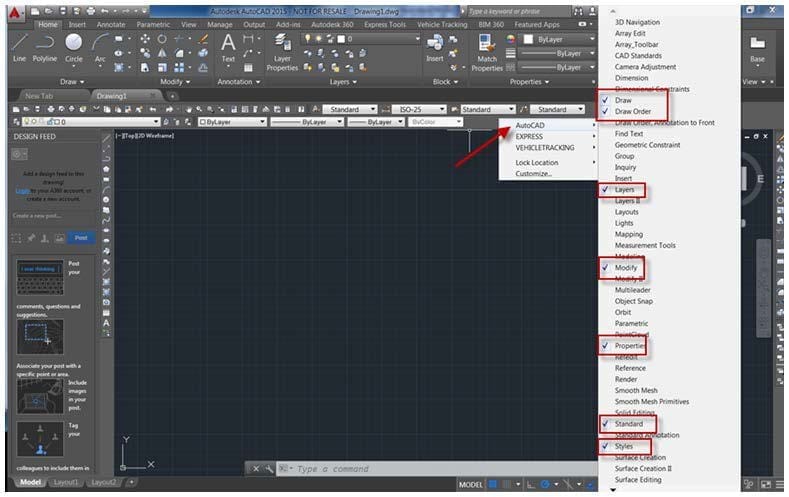
AutoCad 2015 cho phép người dùng tùy chỉnh giao diện làm việc theo ý thích. Bạn có thể thay đổi màu nền, kích thước biểu tượng, vị trí các thanh công cụ, … để tạo không gian làm việc thoải mái và thuận tiện nhất.
2. Sử dụng các lệnh tắt:
AutoCad 2015 có rất nhiều lệnh tắt hữu ích giúp bạn thao tác nhanh chóng hơn. Hãy dành thời gian tìm hiểu và ghi nhớ các lệnh tắt thường xuyên sử dụng, ví dụ như:
- L (Line): Vẽ đường thẳng
- C (Circle): Vẽ hình tròn
- REC (Rectangle): Vẽ hình chữ nhật
- CO (Copy): Sao chép đối tượng
- M (Move): Di chuyển đối tượng
3. Quản lý layer hiệu quả:
Layer (lớp) là một công cụ quan trọng trong AutoCad 2015 giúp tổ chức và quản lý các đối tượng trong bản vẽ. Sử dụng layer hiệu quả sẽ giúp bản vẽ của bạn rõ ràng, dễ đọc và dễ chỉnh sửa.
- Tạo các layer riêng biệt cho từng loại đối tượng (ví dụ: layer cho tường, layer cho cửa, layer cho kích thước…).
- Đặt tên layer rõ ràng và dễ hiểu.
- Sử dụng màu sắc và kiểu đường nét khác nhau cho từng layer để dễ phân biệt.
4. Sử dụng các công cụ hỗ trợ vẽ:
AutoCad 2015 cung cấp nhiều công cụ hỗ trợ vẽ mạnh mẽ như Osnap, Polar Tracking, Object Snap Tracking, … giúp bạn vẽ chính xác và nhanh chóng hơn.
5. Sử dụng Block:
Block là một tập hợp các đối tượng được nhóm lại với nhau. Sử dụng Block giúp bạn tiết kiệm thời gian khi cần vẽ các chi tiết lặp lại nhiều lần trong bản vẽ.
6. Sử dụng Template:
Template là một bản vẽ mẫu chứa các cài đặt sẵn về layer, kiểu chữ, kích thước, … Sử dụng Template giúp bạn tiết kiệm thời gian thiết lập ban đầu khi bắt đầu một bản vẽ mới.
7. Luyện tập thường xuyên:
Cách tốt nhất để thành thạo AutoCad 2015 là luyện tập thường xuyên. Hãy dành thời gian thực hành vẽ các bài tập từ đơn giản đến phức tạp để nâng cao kỹ năng sử dụng phần mềm.
(Hy vọng những mẹo nhỏ này sẽ giúp bạn sử dụng AutoCad 2015 hiệu quả hơn. Chúc bạn thành công!)
