
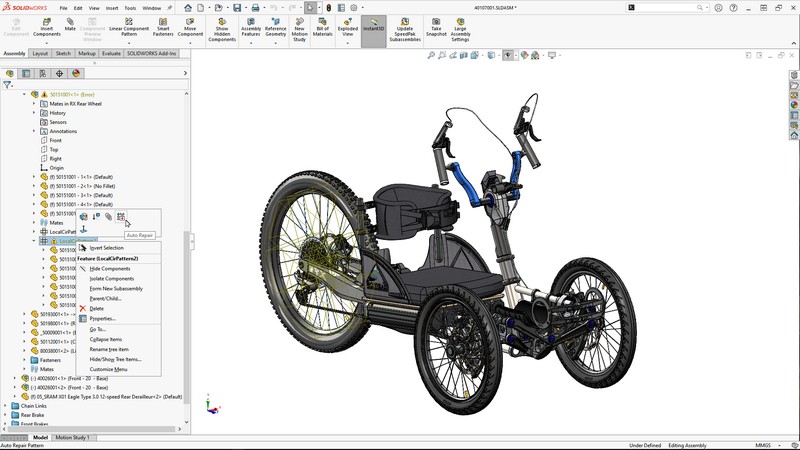
Bạn đang tìm kiếm cách cài đặt và kích hoạt bản quyền phần mềm Solidworks 2018 miễn phí? Bài viết này sẽ hướng dẫn bạn từng bước chi tiết, kèm theo hình ảnh minh họa rõ ràng, giúp bạn dễ dàng sở hữu và sử dụng phần mềm thiết kế 3D chuyên nghiệp này. Solidworks 2018 nổi bật với nhiều tính năng tiên tiến như hỗ trợ làm việc nhóm, mô phỏng linh hoạt và khả năng tương tác cao, rất phù hợp cho các kỹ sư thiết kế cơ khí, sản phẩm và gia công cơ khí.
Link tải SolidWorks 2018 Premium Full Crack Google chuẩn: Tại đây | Link dự phòng
Lưu ý: Để quá trình cài đặt diễn ra suôn sẻ, bạn nên tạm thời vô hiệu hóa Windows Security và Các phần mềm diệt virus khác trước khi giải nén file cài đặt.

Yêu cầu hệ thống và lưu ý quan trọng trước khi cài đặt
Trước khi bắt đầu quá trình cài đặt, hãy đảm bảo máy tính của bạn đáp ứng được các yêu cầu tối thiểu sau:
Cấu hình phần cứng:
- Hệ điều hành: Windows 7 / 8.1 / 10 64 bit (Windows 10 64-bit được khuyến khích)
- Bộ xử lý: Intel hoặc AMD với bộ xử lý đa lõi, hỗ trợ SSE2 (khuyến nghị bộ xử lý thế hệ mới nhất)
- RAM: 8 GB (khuyến nghị 16 GB hoặc hơn để đảm bảo hiệu suất mượt mà khi làm việc với các mô hình phức tạp)
- Đồ họa: Card đồ họa NVIDIA hoặc AMD với tối thiểu 1 GB VRAM, hỗ trợ OpenGL 4.0 hoặc mới hơn (card đồ họa chuyên dụng sẽ mang lại hiệu năng tốt hơn).
- Đĩa cứng: 20 GB dung lượng trống (khuyến nghị sử dụng ổ SSD để tăng tốc độ cài đặt và vận hành phần mềm).
Lưu ý quan trọng:
- Tắt mạng Internet: Ngắt kết nối mạng Wifi và Internet trước khi bắt đầu cài đặt để tránh xung đột và đảm bảo quá trình kích hoạt thành công.
- Tắt phần mềm diệt virus: Tắt tạm thời phần mềm diệt virus để tránh bị chặn quá trình cài đặt và crack. Sau khi cài đặt xong, hãy bật lại phần mềm diệt virus.
- Sao chép file cài đặt: Copy toàn bộ file cài đặt ra một thư mục riêng trên desktop hoặc ổ đĩa C: để thuận tiện cho quá trình cài đặt và quản lý.
- Không cài đặt trực tiếp từ WinRAR: Hãy giải nén file cài đặt trước khi bắt đầu cài đặt.
- Không cập nhật phần mềm sau khi kích hoạt: Sau khi cài đặt và kích hoạt thành công, không cập nhật Solidworks 2018 để tránh mất kích hoạt.

Nơi tải phần mềm Solidworks 2018
Link tải SolidWorks 2018 Premium Full Crack Google chuẩn: Tại đây | Link dự phòng
Lưu ý: Để quá trình cài đặt diễn ra suôn sẻ, bạn nên tạm thời vô hiệu hóa Windows Security và Các phần mềm diệt virus khác trước khi giải nén file cài đặt.
Hướng dẫn cài đặt Solidworks 2018
Bước 1 : Giải nén Solidworks 2018

Giải nén phần mềm.
Bước 2 : Tạo Folder mới với tên Temp

Tạo Folder mới với tên Temp.
Bước 3 : Copy file như hình

Copy file như hình.
Bước 5 : Dán file Crack Solidworks 2018 đã copy vào đây

Dán file Crack đã copy vào đây.
Bước 6 : Chạy file Solidworks 2018 bằng quyền Admin

Chạy file bằng quyền Admin.
Bước 7 : Chọn như hình

Chọn như hình.
Bước 8 : Làm theo hướng dẫn

Làm theo hướng dẫn.
Bước 9 : Chọn như hình

Chọn như hình.
Bước 10 : Chọn Activate rồi chọn Yes

Chọn Activate rồi chọn Yes.
Bước 11 : Chọn Yes

Chọn Yes.
Bước 12 : Chọn Save tiếp tục cài Solidworks 2018

Chọn Save.
Bước 13 : Tắt mạng wifi / internet

Tắt mạng wifi / internet.
Bước 14 : Mở thư mục cài đặt Solidworks 2018

Mở thư mục cài đặt.
Bước 15 : Nhấp đúp chuột để chạy file

Nhấp đúp chuột để chạy file.
Bước 16 : Chạy file setup Solidworks 2018 bằng quyền Admin

Chạy file setup bằng quyền Admin.
Bước 17 : Tích chọn như hình rồi chọn Next
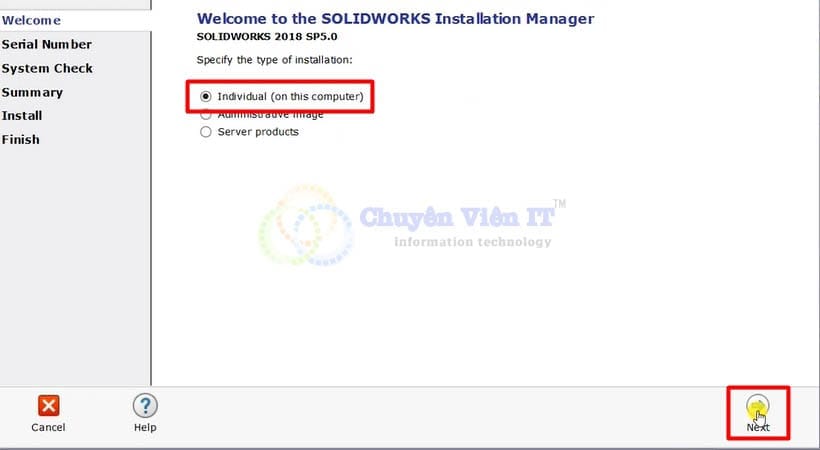
Tích chọn như hình rồi chọn Next.
Bước 18 : Chọn Next

Chọn Next.
Bước 19 : Chọn Next như hình

Chọn Next như hình.
Bước 20 : Chọn Cancel

Chọn Cancel.
Bước 21 : Chọn I Accept rồi chọn Install

Chọn I Accept rồi chọn Install.
Bước 21 : Chọn OK
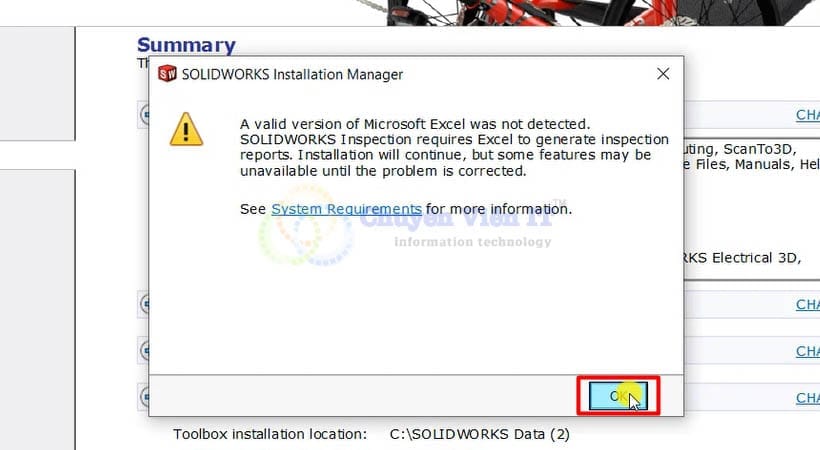
Chọn OK.
Bước 22 : Chọn Yes

Chọn Yes.
Bước 23 : Tích chọn như hình rồi chọn Next

Hướng dẫn cài đặt Solidworks 2018
Bước 24 : Tiếp tục chọn Next

Tiếp tục chọn Next.
Bước 25 : Chọn Finish

Chọn Finish.
Bước 26 : Chọn OK

Chọn OK.
Bước 27 : Chờ phần mềm Solidworks 2018 được cài đặt

Chờ phần mềm được cài đặt.
Bước 28 : Chọn Finish

Chọn Finish.
Bước 29 : Mở thư mục temp

Mở thư mục temp.
Bước 30 : Chạy file bằng quyền Admin
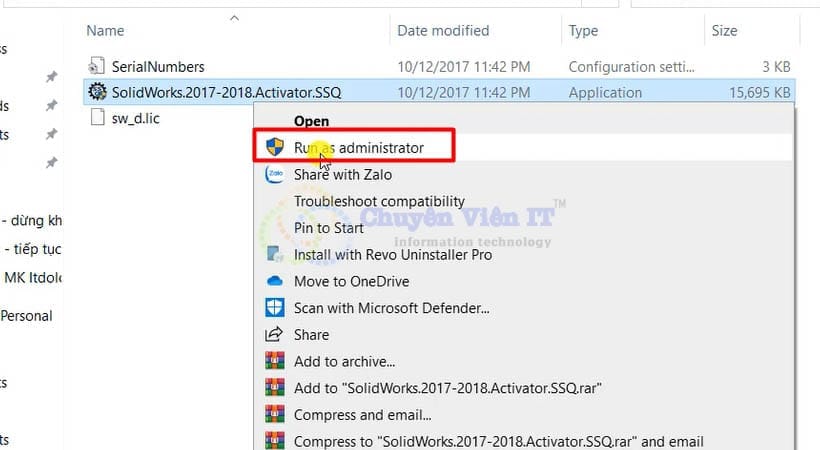
Chạy file bằng quyền Admin.
Bước 31 : Tiếp tục chọn như hình
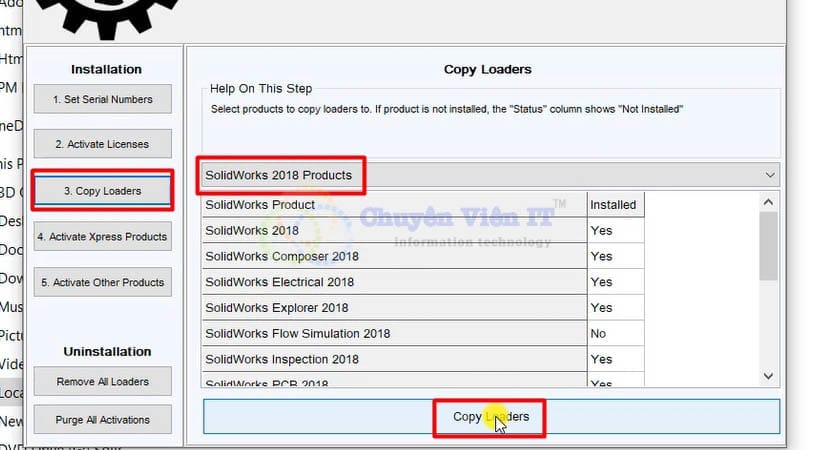
Tiếp tục chọn như hình.
Bước 32 : Chọn như hình hoàn tất cài đặt Solidworks 2018

Chọn như hình hoàn tất cài đặt.
Kết luận từ kỹ sư cơ khí 15 năm kinh nghiệm
- Làm khuôn mẫu, jig, máy móc, gia công CNC → SolidWorks 2018 bản quyền vĩnh viễn vẫn là vị vua bất tử năm 2025
- Chỉ thiết kế cá nhân, startup nhỏ, không cần xuất bản vẽ chuẩn → FreeCAD hoặc Onshape/Fusion 360 miễn phí là đủ và còn nhẹ hơn!
SolidWorks 2018 – Nhẹ như lông, nhanh như chớp, ổn hơn bàn thạch – mãi là “vợ chính” của dân cơ khí Việt Nam! #SolidWorks2018 #CADCAM #ThietKeCoKhi #SolidWorksVinhVien #FreeCAD #Onshape #Fusion360
