
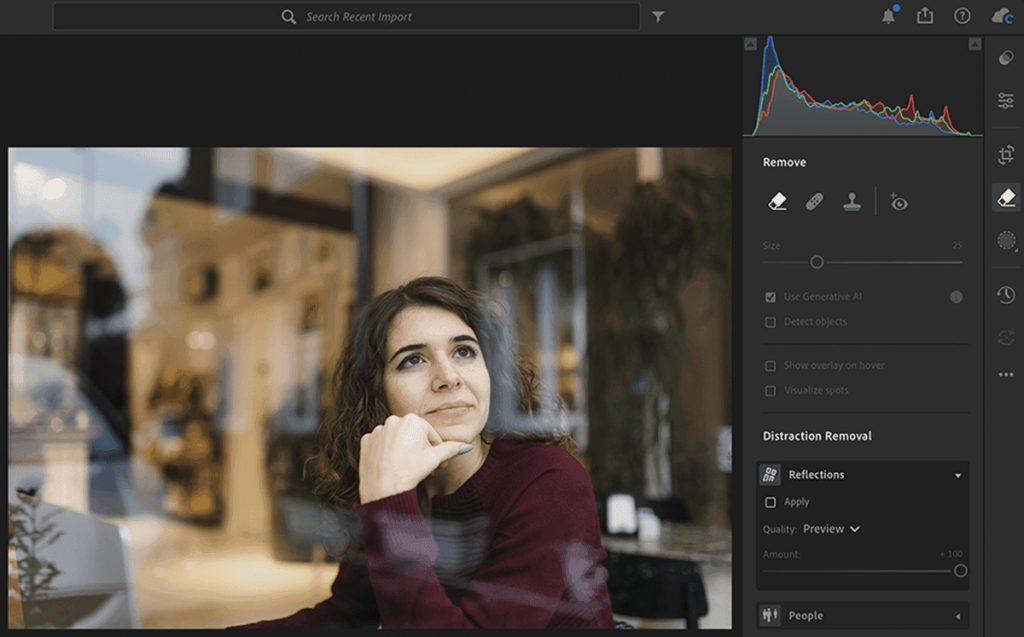
Lightroom CS6 là một công cụ mạnh mẽ dành cho các nhiếp ảnh gia, cho phép bạn quản lý, chỉnh sửa và biến những bức ảnh thô thành tác phẩm nghệ thuật.
Tuy đã có những phiên bản mới hơn, Lightroom CS6 vẫn được ưa chuộng bởi tính ổn định và giao diện thân thiện. Trong bài viết này, chúng ta sẽ cùng tìm hiểu cách cài đặt Lightroom CS6 một cách chi tiết và dễ hiểu nhất.
Link tải Adobe Lightroom CS6 Full Crack Google Drive chuẩn: Tại đây | Link dự phòng
Lưu ý: Để quá trình cài đặt diễn ra suôn sẻ, bạn nên tạm thời vô hiệu hóa Windows Security và Các phần mềm diệt virus khác trước khi giải nén file cài đặt.

Yêu cầu hệ thống để cài Lightroom CS6
Trước khi bắt đầu, hãy đảm bảo máy tính của bạn đáp ứng được các yêu cầu sau:
| Thành phần | Yêu cầu đối với Windows | Yêu cầu đối với macOS |
| Hệ Điều Hành | Microsoft Windows 7 SP1, Windows 8, Windows 8.1, Windows 10 (Chỉ hỗ trợ 64-bit) | Mac OS X v10.8 (Mountain Lion), v10.9 (Mavericks), v10.10 (Yosemite) |
| Bộ Xử Lý (CPU) | Bộ xử lý Intel hoặc AMD, hỗ trợ 64-bit (2 GHz trở lên) | Bộ xử lý Intel đa nhân 64-bit |
| Bộ Nhớ (RAM) | Tối thiểu 2 GB Tối thiểu 2 GB | Tối thiểu 2 GB |
| RAM Khuyến Nghị | 8 GB trở lên | 8 GB trở lên |
| Dung Lượng Ổ Đĩa | 2 GB dung lượng trống để cài đặt | 2 GB dung lượng trống để cài đặt |
| Card Đồ Họa | Card hỗ trợ DirectX 10 và VRAM 1 GB (Khuyến nghị 2 GB) | Card hỗ trợ OpenGL 3.3 và VRAM 1 GB (Khuyến nghị 2 GB) |
Hướng dẫn kiểm tra cấu hình máy tính
Để kiểm tra cấu hình máy tính của bạn, bạn có thể thực hiện các bước sau:
- Bước 1: Nhấn tổ hợp phím Windows + R để mở hộp thoại Run.
- Bước 2: Gõ dxdiag vào hộp thoại Run và nhấn Enter.
- Bước 3: Cửa sổ DirectX Diagnostic Tool sẽ hiển thị thông tin chi tiết về cấu hình máy tính của bạn, bao gồm hệ điều hành, CPU, RAM, card đồ họa.
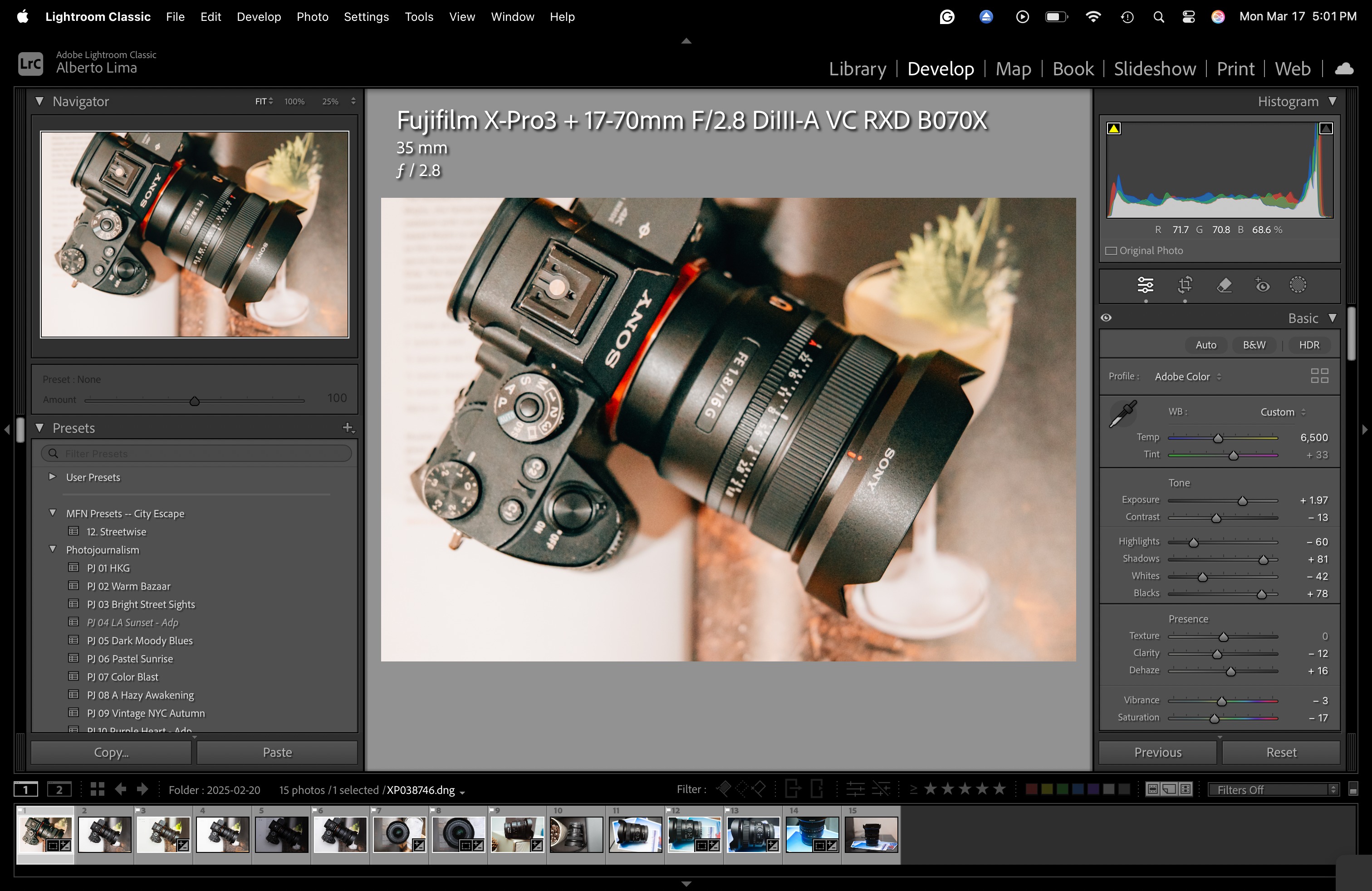
Hướng Dẫn Kiểm Tra Cấu Hình Máy Mac (macOS)
Cách kiểm tra trên Mac rất đơn giản và tập trung ở một nơi:
Sử dụng About This Mac
-
Nhấp vào biểu tượng Apple ở góc trên cùng bên trái màn hình.
-
Chọn About This Mac (Giới thiệu về máy Mac này).
-
Một cửa sổ sẽ bật lên hiển thị các thông tin chính:
-
Overview (Tổng quan): Xem Model máy, CPU , RAM, và Card đồ họa.
-
Storage (Bộ nhớ): Kiểm tra dung lượng ổ đĩa.
-
Memory (Bộ nhớ): Xem chi tiết tốc độ RAM và loại RAM.
-
Tải Lightroom cs6 miễn phí
Link tải Adobe Lightroom CS6 Full Crack Google Drive chuẩn: Tại đây | Link dự phòng
Lưu ý: Để quá trình cài đặt diễn ra suôn sẻ, bạn nên tạm thời vô hiệu hóa Windows Security và Các phần mềm diệt virus khác trước khi giải nén file cài đặt.
*Lưu ý :
- Trước khi tiến hành cài đặt phần mềm. Bạn cần tắt chức năng diệt virus của Window Security và tắt Internet trước khi tiến hành cài đặt.
- Trước đó đã có cài đặt phần mềm rồi, thì phải gỡ thật sạch phiên bản đó ra hoặc phải cài win lại mới cài được. Nên dùng phần mềm Revo Uninstaller Pro để gỡ cài đặt cho thật sạch nha.
Hướng dẫn cài đặt Lightroom CS6
Bước 1: giải nén phần mềm
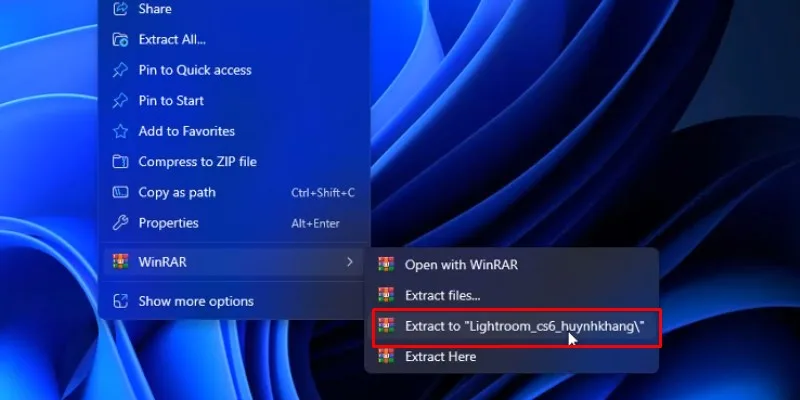
Giải nén phần mềm Adobe lightroom cs6
Bước 2: chọn run as admin

Chọn run as admin
Bước 3: bấm vào next

Bấm vào next
Bước 4: bấm vào finish

Bấm vào finish
Bước 5: bấm vao ignore

Bấm vao ignore
Bước 6: bấm vào Try nha

Bấm vào Try nha
Bước 7: bấm vào Sign In

Bấm vào Sign In
Bước 8: Chọn Sign In Later nhá

Chọn Sign In Later nhá
Bước 9: Bấm vào Accept

Bấm vào Accept
Bước 10: Bấm vào Install

Bấm vào Install
Bước 11: Chọn Close

Chọn Close
Bước 12: Coppy file như hình

Coppy file như hình
Bước 13: Chuột phải vào icon lightroom cs6 và chọn như hình

Chuột phải vào icon lightroom cs6 và chọn như hình
Bước 14: Paste vào đây như hình

Paste vào đây như hình
Bước 15: Tiếp tục bấm Continue

Tiếp tục bấm Continue
Bước 16: Bấm vào file mới paste vào và chọn như hình

Bấm vào file mới paste vào và chọn như hình
Bước 17: chọn phiên bản lightroom như hình

Chọn phiên bản lightroom như hình
Bước 18: Bấm Pastch và hoàn thành cài đặt phần mềm

Bấm Pastch và hoàn thành cài đặt phần mềm
Lời kết:
Lightroom CS6 là một công cụ tuyệt vời để bạn thỏa sức sáng tạo với những bức ảnh của mình. Hy vọng bài viết này đã giúp bạn cài đặt thành công Lightroom CS6 và sẵn sàng bắt đầu hành trình chỉnh sửa ảnh chuyên nghiệp.
