
AutoCAD 2007 là một phần mềm thiết kế có sự hỗ trợ của máy tính (CAD) được phát triển bởi Autodesk. Nó cho phép người dùng tạo ra các bản vẽ 2D và 3D chính xác cho các dự án khác nhau, bao gồm kiến trúc, kỹ thuật và xây dựng. Phiên bản này được biết đến với giao diện thân thiện với người dùng và các tính năng mạnh mẽ, làm cho nó trở thành một lựa chọn phổ biến cho cả người mới bắt đầu và các chuyên gia.
Link tải AutoCAD 2007 Full Crack Google Drive chuẩn: Tại đây | Link dự phòng
Tổng hợp tất cả các phiên bản phần mềm Autodesk AutoCAD từ cũ nhất 2007 tới các phiên bản hiện tại mới nhất TẠI ĐÂY NHÉ !.

Các tính năng nổi bật của AutoCAD 2007
CAD 2007 cung cấp một loạt các tính năng giúp đơn giản hóa quy trình thiết kế, bao gồm:
- Giao diện người dùng được cải thiện: Giao diện được thiết kế lại giúp người dùng dễ dàng điều hướng và truy cập các công cụ cần thiết.
- Công cụ 3D nâng cao: Các công cụ tạo mô hình 3D được cải thiện cho phép người dùng tạo ra các mô hình phức tạp hơn.
- Hỗ trợ định dạng DWG: Khả năng tương thích với các phiên bản AutoCAD khác đảm bảo trao đổi dữ liệu liền mạch.
- Tùy chỉnh và tự động hóa: Người dùng có thể tùy chỉnh không gian làm việc và tạo macro để tự động hóa các tác vụ lặp đi lặp lại.
Yêu cầu cấu hình hệ thống để cài đặt AutoCAD 2007
Trước khi tải AutoCAD 2007, hãy đảm bảo hệ thống của bạn đáp ứng các yêu cầu tối thiểu sau:
| Yêu cầu | Tối thiểu (Minimum) | Khuyến nghị (Recommended) |
| Hệ điều hành (OS) | Windows XP (SP2) / 2000 (SP4) | Windows XP Professional (SP2) |
| CPU (Vi xử lý) | 2.0 GHz trở lên (Pentium 4/Athlon) | 3.0 GHz trở lên (Pentium 4/Athlon) |
| RAM (Bộ nhớ) | 512 MB | 1 GB trở lên |
| Ổ đĩa cứng | 750 MB dung lượng trống | 750 MB + Dung lượng cho dữ liệu |
| Card đồ họa | Hỗ trợ 1024 x 768 True Color | DirectX 9.0c, 1280 x 1024 True Color |

Để kiểm tra cấu hình máy tính hiện tại của bạn, có thể thực hiện theo các bước sau:
Trên Windows:
- Nhấn tổ hợp phím Windows + R để mở hộp thoại Run.
- Gõ dxdiag và nhấn Enter.
- Trong cửa sổ DirectX Diagnostic Tool, bạn có thể xem thông tin về hệ điều hành, CPU, RAM, card đồ họa…
Tải Autocad 2007 tại đây
Link tải AutoCAD 2007 Full Crack Google Drive chuẩn: Tại đây | Link dự phòng
Lưu ý: Để quá trình cài đặt diễn ra suôn sẻ, bạn nên tạm thời vô hiệu hóa Windows Security và Các phần mềm diệt virus khác trước khi giải nén file cài đặt.
*Lưu ý :
-
- Trước khi tiến hành cài đặt phần mềm. Bạn cần tắt chức năng diệt virus của Window Security và tắt Internet trước khi tiến hành cài đặt.
- Trước đó đã có cài đặt phần mềm rồi, thì phải gỡ thật sạch phiên bản đó ra hoặc phải cài win lại mới cài được. Nên dùng phần mềm Revo Uninstaller Pro để gỡ cài đặt cho thật sạch nha.
Hướng dẫn Cài đặt AutoCAD 2007 chi tiết
Bước 1: Giải nén phần mềm Autocad 2007

Giải nén phần mềm Autocad 2007
Bước 2: Chuột phải file Setup và chọn Run as admin

Chuột phải file Setup và chọn Run as admin
Bước 3: Bấm vào Stand Alone Installtion
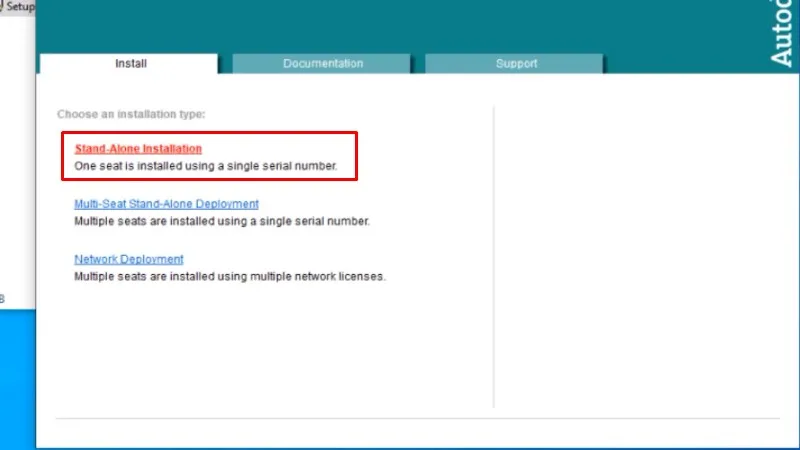
Bấm vào Stand Alone Installtion
Bước 4: bấm vào Install

bấm vào Install
Bước 5: Bấm ok
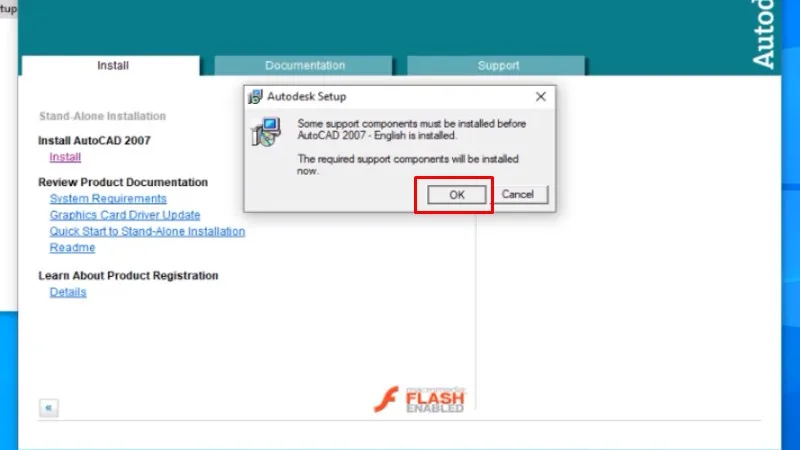
Bấm ok
Bước 6: Bấm Next

Bấm Next
Bước 7: Tích như hình và bấm Next

Tích như hình và bấm Next
Bước 8: Nhập : 111 – 11111111 và bấm Next

Nhập : 111 – 11111111 và bấm Next
Bước 9: Điền thông tin của mình
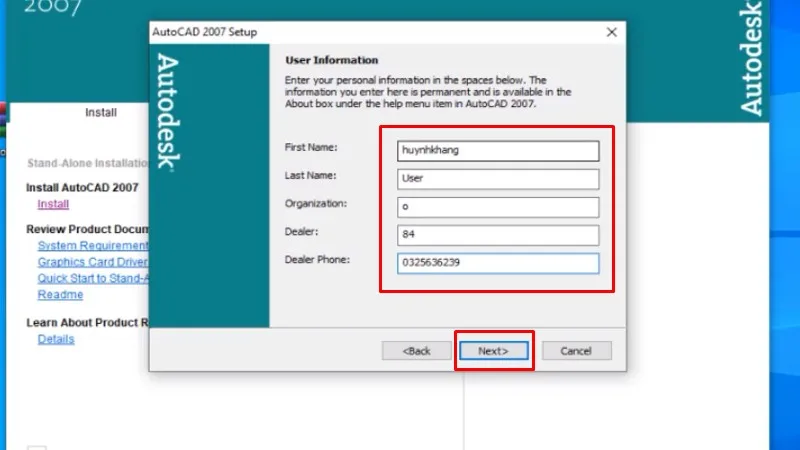
Điền thông tin của mình
Bước 10: Bấm next

Bấm next
Bước 11: Bấm Next

Bấm Next
Bước 12: Bấm next

Bấm next
Bước 13: Bấm Next

Bấm Next
Bước 14: Bấm next

Bấm next
Bước 15: Bấm Finich

Bấm Finich
Bước 16: Copy 2 file như hình ở thư mực kích hoạt dùng thử

Copy 2 file như hình ở thư mực kích hoạt dùng thử
Bước 17: Chuột phải vào icon autocad 2007 và chọn như hình

Chuột phải vào icon autocad 2007 và chọn như hình
Bước 18: Paste vào như hình

Paste vào như hình
Bước 19: Bấm vào như hình

Bấm vào như hình
Bước 20: tích như hình và bấm continue hoàn thành cài đặt và kích hoạt
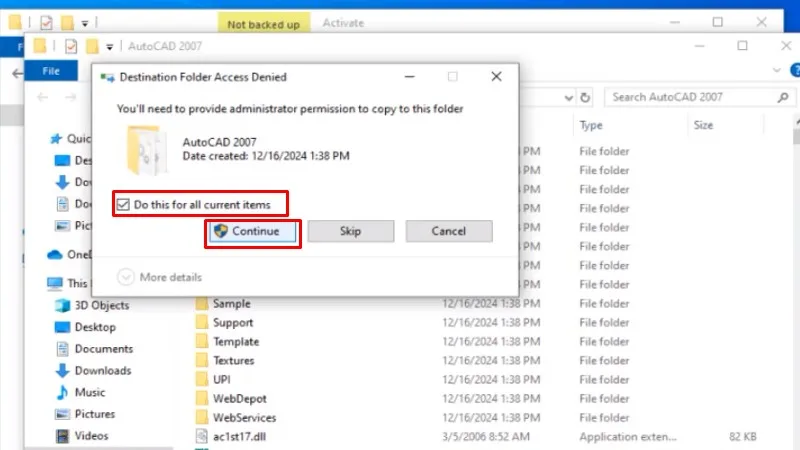
tích như hình và bấm continue hoàn thành cài đặt và kích hoạt
Khắc phục lỗi thường gặp khi cài đặt AutoCAD 2007
Việc cài đặt CAD 2007 đôi khi có thể gặp một số sự cố. Dưới đây là một số lỗi thường gặp và cách khắc phục:
| Lỗi | Nguyên Nhân | Khắc Phục |
| Fatal Error | Xung đột driver cũ (do máy cấu hình thấp), hỏng file tạm thời, xung đột DirectX. |
|
| Lỗi không tương thích với hệ điều hành | Phiên bản AutoCAD 2007 bạn tải về không phù hợp với hệ điều hành (ví dụ: tải bản 64bit cho hệ điều hành 32bit). Hoặc hệ điều hành của bạn quá cũ không đáp ứng được yêu cầu của phần mềm |
|
| Thiếu file dll | File .dll cần thiết cho AutoCAD 2007 bị thiếu hoặc bị hỏng. |
|
| Không thể kích hoạt bản quyền | Key AutoCAD 2007 không hợp lệ hoặc đã bị sử dụng quá số lần cho phép. |
|
| Font chữ trong AutoCAD 2007 | Thiếu font chữ cần thiết hoặc font chữ bị lỗi. |
|
Một số mẹo sử dụng AutoCAD 2007 hiệu quả
Để sử dụng AutoCAD 2007 một cách hiệu quả, bạn có thể áp dụng một số mẹo sau:
Tối ưu hóa giao diện làm việc
- Tùy chỉnh không gian làm việc: Sắp xếp các thanh công cụ, bảng điều khiển và cửa sổ theo cách mà bạn cảm thấy thuận tiện nhất.
- Sử dụng nhiều màn hình: Nếu có thể, hãy sử dụng nhiều màn hình để mở rộng không gian làm việc và hiển thị nhiều cửa sổ cùng lúc.
- Điều chỉnh độ sáng và độ tương phản: Đảm bảo màn hình có độ sáng và độ tương phản phù hợp để làm việc trong thời gian dài mà không bị mỏi mắt.
Sử dụng các phím tắt
- Học thuộc các phím tắt thường dùng: Sử dụng phím tắt giúp bạn tăng tốc độ làm việc và tiết kiệm thời gian. Ví dụ, Ctrl + S để lưu bản vẽ, Ctrl + C để sao chép, Ctrl + V để dán.
- Tạo phím tắt riêng: AutoCAD 2007 cho phép bạn tạo phím tắt riêng cho các lệnh thường sử dụng.
- Sử dụng lệnh tắt: Thay vì gõ toàn bộ lệnh, bạn có thể sử dụng lệnh tắt. Ví dụ, L để vẽ đường thẳng (Line), C để vẽ hình tròn (Circle).
Cài đặt các plugin hỗ trợ
- Tìm kiếm và cài đặt các plugin hữu ích: Các plugin có thể giúp bạn mở rộng chức năng của AutoCAD 2007 và tự động hóa các tác vụ.
- Lựa chọn plugin từ các nguồn đáng tin cậy: Đảm bảo tải plugin từ các nguồn uy tín để tránh virus và mã độc.
- Cập nhật plugin thường xuyên: Các bản cập nhật plugin thường bao gồm các tính năng mới và sửa lỗi.
Lời kết
Trên đây là hướng dẫn chi tiết về cách tải và cài đặt AutoCAD 2007, cùng với một số mẹo để sử dụng phần mềm hiệu quả. Hy vọng bài viết đã cung cấp cho bạn những thông tin hữu ích.
Nếu có bất kỳ thắc mắc nào về AutoCAD 2007, download AutoCAD 2007 miễn phí, hướng dẫn sử dụng AutoCAD 2007 hay gặp lỗi AutoCAD 2007, hãy để lại bình luận bên dưới để được giải đáp.
