
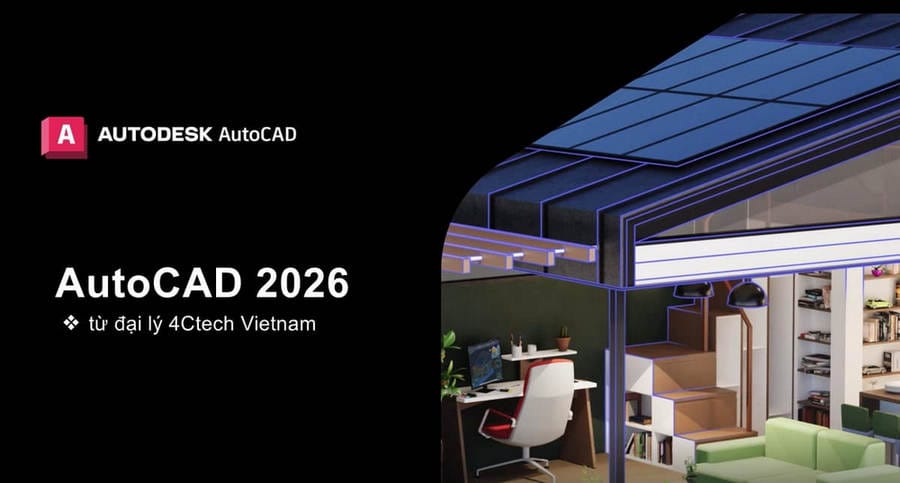
Phiên bản AutoCAD 2026 mang đến nhiều cải tiến đáng chú ý, tập trung vào hiệu suất, trí tuệ nhân tạo (AI) và khả năng cộng tác.
AutoCAD 2026 được tối ưu hóa để mang lại hiệu suất làm việc nhanh chóng và mượt mà hơn. Thời gian mở và lưu các bản vẽ lớn đã được cải thiện đáng kể, giúp bạn tiết kiệm thời gian và tập trung hơn vào công việc thiết kế.
Link tải AutoCAD 2026 Full Crack Google Drive chuẩn: Tại đây | Link dự phòng
Tổng hợp tất cả các phiên bản phần mềm Autodesk AutoCAD từ cũ nhất 2007 tới các phiên bản hiện tại mới nhất TẠI ĐÂY NHÉ !.
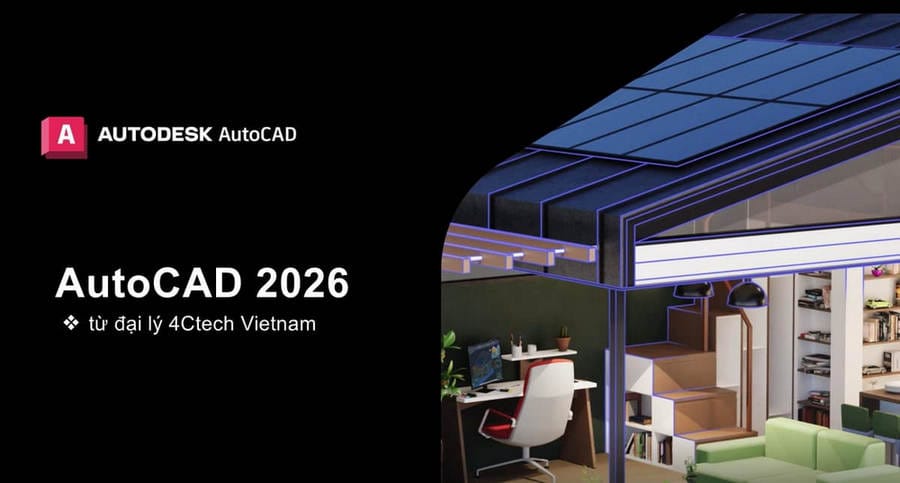
AutoCAD 2026 có gì mới? Những tính năng nổi bật
Tích hợp Autodesk Assistant
Một trong những điểm mới đáng chú ý nhất là sự tích hợp của Autodesk Assistant, một trợ lý ảo dựa trên AI. Autodesk Assistant có khả năng cung cấp các giải pháp hỗ trợ, hướng dẫn và tài liệu học tập ngay trong giao diện AutoCAD, giúp bạn giải quyết các vấn đề một cách nhanh chóng mà không cần rời khỏi phần mềm.
Smart Blocks: Nâng cao hiệu quả làm việc với Block
Tính năng Smart Blocks được cải tiến mạnh mẽ trong phiên bản 2026. Giờ đây, bạn có thể dễ dàng tìm kiếm và chuyển đổi các block hiện có thành các Smart Blocks một cách nhanh chóng. Smart Blocks có khả năng tự động điều chỉnh và thích ứng dựa trên các vị trí đã được đặt trước đó, giúp đơn giản hóa các tác vụ lặp đi lặp lại và tăng cường tính nhất quán trong bản vẽ.
Activity Insights: Theo dõi lịch sử thiết kế
Activity Insights là một công cụ mới cho phép bạn theo dõi và truy cập lịch sử các sự kiện thiết kế chi tiết, bao gồm cả thông tin về người dùng và các phiên bản khác nhau của bản vẽ. Tính năng này đặc biệt hữu ích khi làm việc nhóm, giúp mọi người nắm bắt được tiến độ và các thay đổi trong dự án.
Cải tiến Markup Import và Markup Assist
Việc tích hợp các phản hồi và sửa đổi từ các bản vẽ giấy hoặc file PDF vào AutoCAD trở nên dễ dàng hơn bao giờ hết với các cải tiến trong Markup Import và Markup Assist. Bạn có thể nhập các đánh dấu và nhận xét trực tiếp vào bản vẽ, sau đó sử dụng Markup Assist để tự động hóa việc xem xét và cập nhật các thay đổi.
Push to Autodesk Docs: Cộng tác hiệu quả trên nền tảng đám mây
Tính năng Push to Autodesk Docs cho phép bạn xuất bản các sheet bản vẽ CAD dưới dạng PDF trực tiếp từ AutoCAD lên Autodesk Docs. Điều này giúp việc chia sẻ và cộng tác với các thành viên trong dự án trở nên liền mạch và hiệu quả hơn, đảm bảo mọi người luôn có quyền truy cập vào phiên bản bản vẽ mới nhất.
Khả năng truy cập mọi lúc mọi nơi
Với AutoCAD 2026, bạn có thể làm việc trên các file DWG 2D và 3D mọi lúc mọi nơi thông qua máy tính để bàn, web và thiết bị di động. Điều này mang lại sự linh hoạt cao, cho phép bạn xem xét, chỉnh sửa và chia sẻ ý tưởng ngay cả khi đang di chuyển.
Trace: Phản hồi an toàn và hiệu quả
Tính năng Trace cho phép bạn xem xét và thêm phản hồi trực tiếp vào file DWG mà không làm thay đổi bản vẽ gốc. Các phản hồi này được thực hiện trên một lớp phủ tạm thời, giúp người thiết kế dễ dàng nắm bắt và thực hiện các chỉnh sửa cần thiết một cách an toàn.
Các toolset chuyên biệt
AutoCAD 2026 tiếp tục cung cấp các toolset chuyên biệt cho từng ngành nghề, bao gồm kiến trúc, cơ khí, điện, MEP (cơ điện lạnh), plant 3D, map 3D và raster design. Các toolset này bao gồm hàng ngàn bộ phận và tính năng bổ sung, giúp bạn tăng tốc độ thiết kế và nâng cao độ chính xác.
Tùy biến và mở rộng với Autodesk App Store và APIs
Bạn có thể tùy chỉnh AutoCAD 2026 bằng cách sử dụng APIs để xây dựng các tự động hóa tùy chỉnh và truy cập hơn 1.000 ứng dụng từ bên thứ ba trên Autodesk App Store. Điều này giúp bạn tối ưu hóa quy trình làm việc và mở rộng khả năng của AutoCAD theo nhu cầu cụ thể của mình.

Thiết kế 2D và 3D trực quan
AutoCAD 2026 cung cấp các công cụ mạnh mẽ cho cả thiết kế 2D và mô hình 3D. Bạn có thể tạo ra các bản vẽ kỹ thuật chính xác trong 2D và hiện thực hóa ý tưởng của mình trong không gian 3D với ánh sáng và vật liệu chân thực để tạo ra các hình ảnh trực quan ấn tượng.
Giao diện người dùng thân thiện và dễ sử dụng
AutoCAD 2026 tiếp tục duy trì giao diện người dùng trực quan và dễ sử dụng, giúp người dùng dễ dàng làm quen và khai thác tối đa các tính năng của phần mềm.
Thanh Ribbon được sắp xếp logic, các lệnh và công cụ được nhóm theo chức năng, giúp bạn nhanh chóng tìm thấy những gì mình cần. Không gian làm việc có thể tùy chỉnh cao, cho phép bạn điều chỉnh giao diện theo sở thích và quy trình làm việc cá nhân.
Ứng dụng AutoCAD 2026 trong các ngành công nghiệp
AutoCAD 2026 là một công cụ không thể thiếu trong nhiều ngành công nghiệp:
- Kiến trúc và Xây dựng: Thiết kế bản vẽ mặt bằng, mặt đứng, mặt cắt, chi tiết xây dựng, quản lý dự án và cộng tác.
- Cơ khí: Thiết kế các bộ phận máy móc, lắp ráp, tạo bản vẽ kỹ thuật cho sản xuất.
- Điện: Thiết kế sơ đồ điện, bố trí thiết bị điện, tạo tài liệu kỹ thuật điện.
- GIS và Bản đồ: Tạo và quản lý bản đồ, phân tích không gian.
- Thiết kế Nội thất: Lên kế hoạch bố trí nội thất, tạo mô hình 3D trực quan.
Tải Autocad 2026 tại đây
Link tải AutoCAD 2026 Full Crack Google Drive chuẩn: Tại đây | Link dự phòng
Lưu ý: Để quá trình cài đặt diễn ra suôn sẻ, bạn nên tạm thời vô hiệu hóa Windows Security và Các phần mềm diệt virus khác trước khi giải nén file cài đặt.
*Lưu ý :
- Trước khi tiến hành cài đặt phần mềm. Bạn cần tắt chức năng diệt virus của Window Security và tắt Internet trước khi tiến hành cài đặt.
- Trước đó đã có cài đặt phần mềm rồi, thì phải gỡ thật sạch phiên bản đó ra hoặc phải cài win lại mới cài được. Nên dùng phần mềm Revo Uninstaller Pro để gỡ cài đặt cho thật sạch nha.
Hướng dẫn cài đặt Autocad 2026 chi tiết
Bước 1: Giải nén phần mềm Autocad 2026

Giải nén phần mềm Autocad 2026
Bước 2: Chạy file Setup bằng quyền Admin

Chạy file Setup bằng quyền Admin
Bước 3: Bấm next

Bấm next
Bước 4: Tích như hình và bấm Next

Tích như hình và bấm Next
Bước 5: Bấm Next

Bấm Next
Bước 6: Bấm Install

Bấm Install
Bước 7: Bấm Not now

Bấm Not now
Bước 8: Bấm X tắt

Bấm X tắt
Bước 9: Vào thư mục kich-hoat

Vào thư mục kich-hoat
Bước 10: Chạy file AdskNLM bằng quyền Admin và chờ đợi

Autocad 2026
Bước 11: Hiện bảng thông báo bấm ok

Hiện bảng thông báo bấm ok
Bước 12: Mở Autocad 2026 lên

Mở Autocad 2026 lên
Bước 13: Bấm vào Select như hình

Bấm vào Select như hình
Bước 14: Hoàn thành quá trình cài đặt và có License

Hoàn thành quá trình cài đặt và có License
Chúc các bạn cài đặt thành công !!!!
