
Defender Control là một phần mềm hữu ích cho các người dùng máy tính Windows, giúp kiểm soát hoạt động một cách linh hoạt của phần mềm diệt virus Windows Defender được tích hợp trên hệ điều hành Windows. Điều này rất hữu ích khi bạn cần tắt Windows Defender tạm thời để cài đặt phần mềm bảo mật thay thế hoặc khi bạn đang thực hiện các tác vụ đặc biệt mà Windows Defender có thể can thiệp.

Link Google Drive download Defender Control v2.1
Link tải phần mềm Defender Control phiên bản mới nhất: Tại đây | Link dự phòng: Sever 1 | Sever 2 | Sever 3
Lưu ý: Để quá trình cài đặt diễn ra suôn sẻ, bạn nên tạm thời vô hiệu hóa Windows Security và Các phần mềm diệt virus khác trước khi giải nén file cài đặt.
Defender Control v2.1 là một phần mềm miễn phí và di động, giúp người dùng Windows 10 và các phiên bản mới hơn có thể tạm thời vô hiệu hóa Microsoft Defender. Phiên bản này, cập nhật vào ngày 1 tháng 3 năm 2022, bổ sung các tính năng mới và cải tiến mã nguồn.
Hướng dẫn cài đặt và sử dụng phần mềm Defender Control v2.1
Sau khi tải phần mềm về máy, để có thể cài đặt được Defender Control. Trước tiên bạn hãy tạm thời tắt Windows Defender (hay Windows Security trên Windows 11) để có thể giải nén file cài đặt Defender Control (vì Windows Security nhầm tưởng là phần mềm Defender Control là virus nên sẽ quét và xóa file cài đặt).
Hướng dẫn cách tắt tạm thời Window Defender win 10, Windows 11
Để tắt Windows Security (Windows Defender) hãy thực hiện các bước sau.
Bước 1: Nhấn vào biểu tượng Start ở thanh Taskbar của Windows 11. Sau đó, hãy nhập “Windows Security”. Trong danh sách các kết quả trả về, click chọn vào Windows Security để mở ứng dụng lên.

Tìm và khởi động Windows Security
Bước 2: Trong cửa sổ ứng dụng Windows Security, bạn hãy chọn vào ô Virus & threat protection.
Bước 3: Chọn vào dòng chữ Manage settings

Chọn vào mục Manege settings
Bước 4: Tại cửa sổ Virus & threat protection settings:
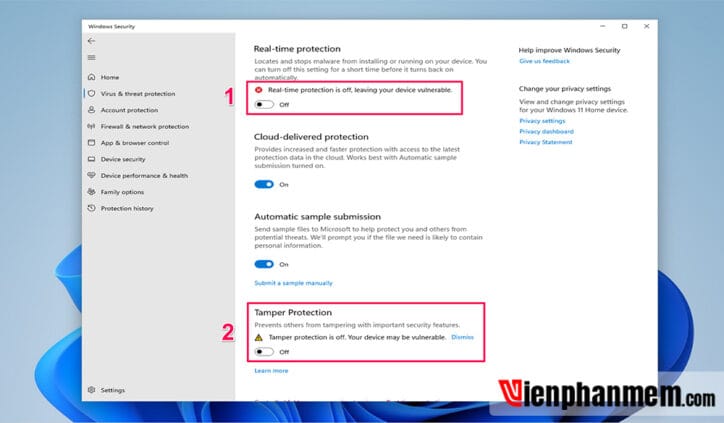
Click vào nút để gạt sang Off để tắt 2 option
Tại mục “Real-time protection” click vào nút Off để tắt.
Tại mục “Tamper Protection” click vào nút Off để tắt.
Hướng dẫn cài đặt và sử dụng Defender Control v2.1 chi tiết và mới nhất
Bước 1: Giải nén file đã tải về
Bước 2: Mở thư mục “Defender Control VPM” sau đó chạy file Defender Control VPM.exe với Run as administrator.

Cài đặt Defender Control v2.1 với Run as administrator
Bước 3: Sau khi cửa sổ phần mềm dControl hiện lên.
Đầu tiên hãy nhấn vào Disable Windows Defender để tắt Windows Security (nếu không vẫn sẽ bị Security quét và ngăn chặn việc cài đặt).

Lần đầu tiên cài đặt Defender Control > Disable Windows Defender
Bước 4: Tiếp theo chọn vào “Menu” và chọn vào dòng Add it to the Exclusions List để thêm Defender Control vào danh sách loại trừ của Windows Security (để sau khi bật lại Windows Security thì không quét và bỏ qua thư mục cài đặt).

Chọn vào Add it to the Exclusions List để thêm vào thư mục loạt trừ

Thêm thư mục cài đặt Defender Control vào Exclusions Windows Security
Sau khi chọn vào Add it to the Exclusions List thì ngay lập tức Defender Control sẽ tạo Shortcut ngoài màn hình Desktop.
Sau này bạn chỉ cần sử dụng Defender Control thì chỉ cần sử dụng Shortcut Defender Control ngoài Desktop (không cần cài đặt thêm).
Lúc này là bạn đã xong phần cài đặt cho phần mềm Defender Control. Để có thể bật tắt Windows Security thì chỉ cần thực hiện:
- Disable Windows Defender (Tắt Windows Security)

- Enable Windows Defender (Bật Windows Security)

Ngoài ra phần mềm Defender Control v2.1 phiên bản mới nhất còn hỗ trợ tiếng Việt, bạn có thể cài đặt Tiếng Việt để có thể dễ dàng sử dụng.
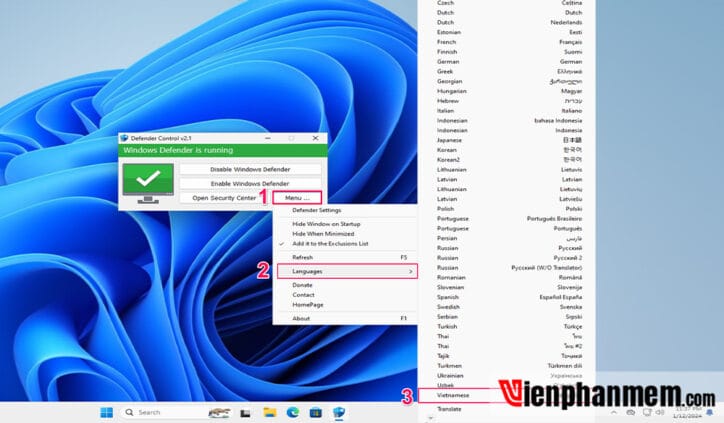
Defender Control có hỗ trợ tiếng Việt
