
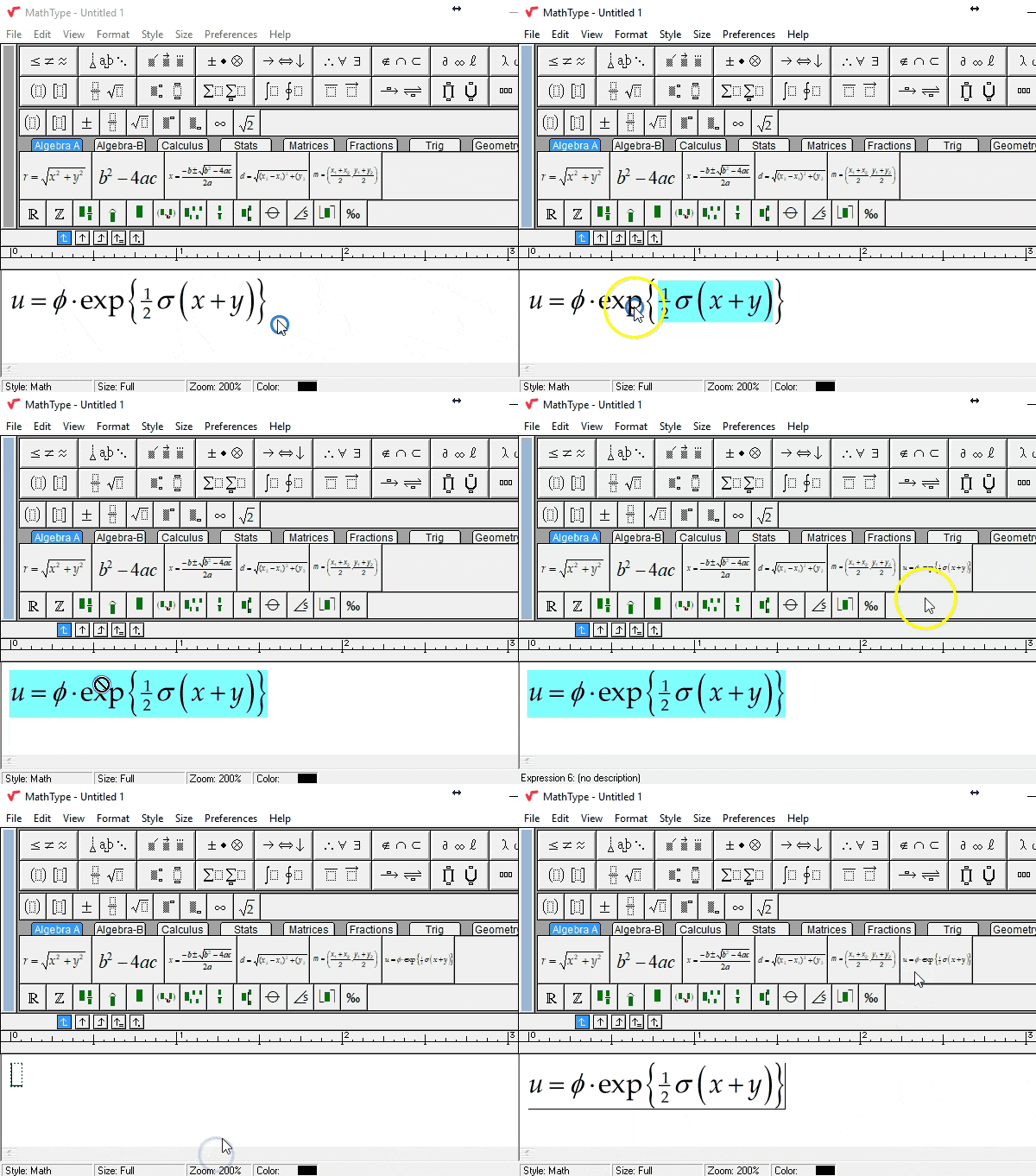
Download MathType 7.8 – Phần mềm gõ công thức toán học mạnh mẽ nhất hiện nay. Nổi bật với khả năng nhập liệu bằng chữ viết tay (Handwriting) và giao diện trực quan, tương thích tuyệt đối với Word 2021. Hỗ trợ đa nền tảng, xuất bản MathML/LaTeX nhanh chóng, là công cụ không thể thiếu cho giáo viên và sinh viên khi soạn thảo giáo án điện tử, luận văn.
Link tải MathType 7.8 Full Crack KeyActive Google Drive chuẩn: Tại đây | Link dự phòng
Lưu ý: Để quá trình cài đặt diễn ra suôn sẻ, bạn nên tạm thời vô hiệu hóa Windows Security và Các phần mềm diệt virus khác trước khi giải nén file cài đặt.
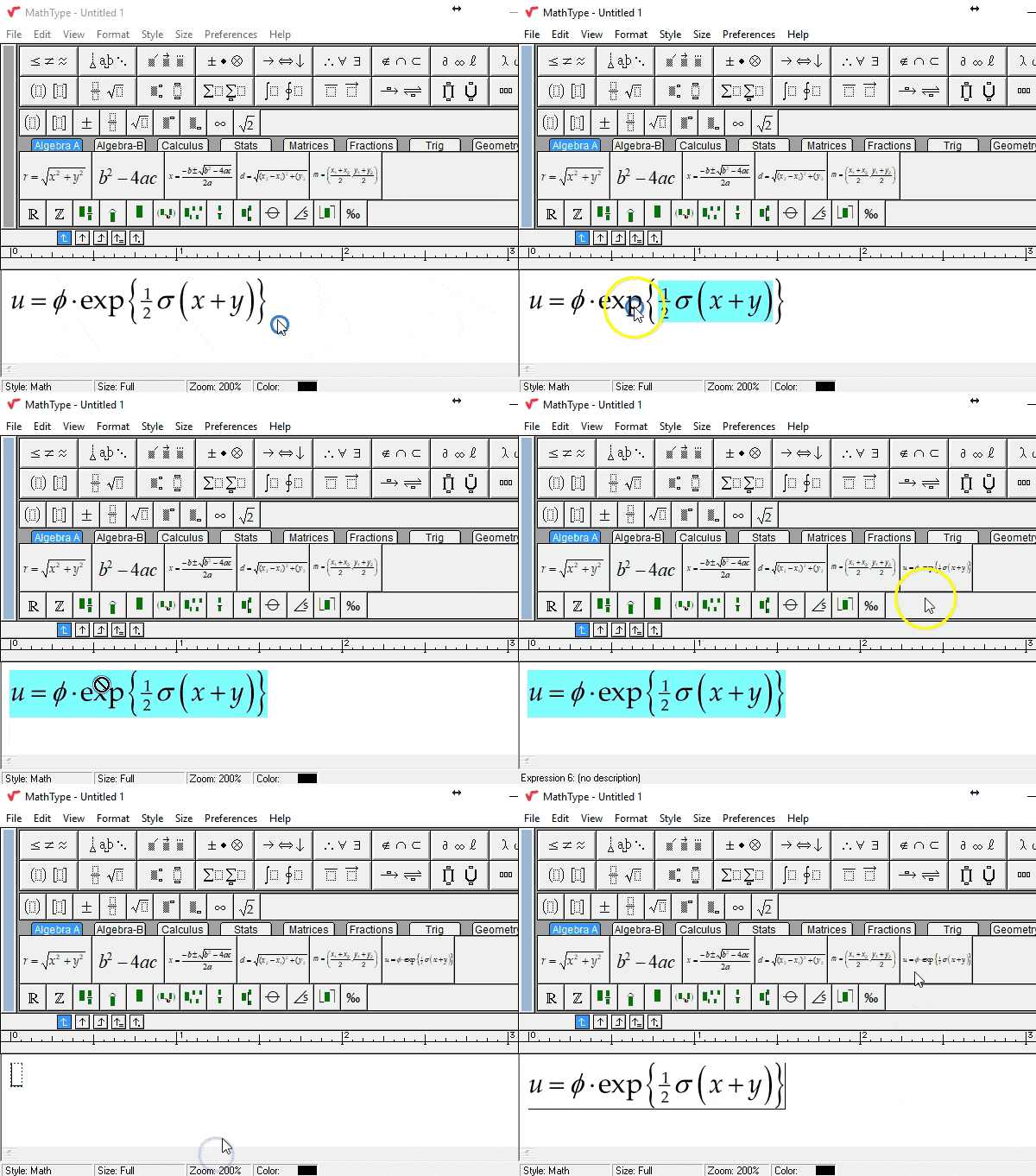
MathType 7.8 Full mới nhất – Giải pháp soạn thảo toán học đỉnh cao tương thích hoàn hảo với Windows 11 và Office 365. Phiên bản này khắc phục lỗi hiển thị trên màn hình 4K, hỗ trợ nhận diện chữ viết tay mượt mà. Tích hợp kho ký hiệu khổng lồ và chuyển đổi LaTeX dễ dàng, giúp bạn tạo tài liệu khoa học chuyên nghiệp, chuẩn xác và thẩm mỹ nhất
MathType là một phần mềm chuyên dụng được phát triển bởi Design Science, cho phép người dùng tạo và chỉnh sửa các ký hiệu và công thức toán học một cách trực quan trên máy tính và các ứng dụng web. Với giao diện WYSIWYG (What You See Is What You Get), MathType giúp người dùng dễ dàng nhập liệu bằng chuột hoặc bàn phím, tương tự như viết trên giấy.
Tại sao nên sử dụng MathType?
MathType mang lại nhiều lợi ích vượt trội so với các trình soạn thảo công thức mặc định, đặc biệt hữu ích cho những người thường xuyên làm việc với các tài liệu chứa công thức toán học:
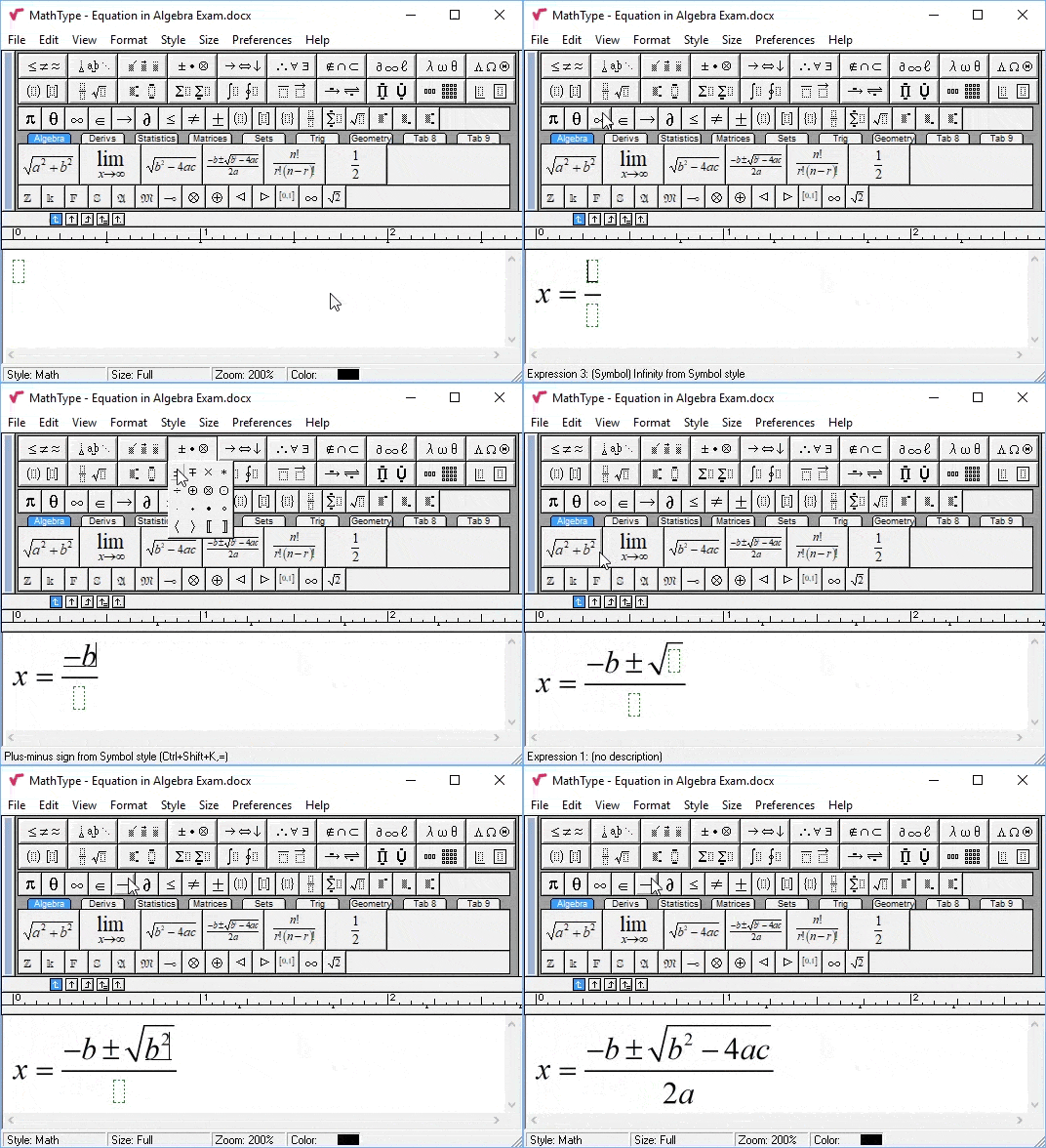
- Soạn thảo nhanh chóng và dễ dàng: Giao diện trực quan với các bảng công cụ được sắp xếp khoa học, giúp bạn nhanh chóng tìm thấy và chèn các ký hiệu, biểu thức toán học cần thiết.
- Khả năng tương thích rộng rãi: MathType tích hợp hoàn hảo với nhiều ứng dụng văn phòng phổ biến như Microsoft Office (Word, PowerPoint, Excel), OpenOffice, Google Docs, và nhiều nền tảng khác.
- Thư viện ký hiệu phong phú: Cung cấp hơn 1000 ký hiệu toán học và hình học, đáp ứng mọi nhu cầu từ cơ bản đến nâng cao.
- Định dạng chuyên nghiệp: Tự động áp dụng các quy tắc định dạng toán học, đảm bảo các công thức hiển thị rõ ràng, đẹp mắt và chuyên nghiệp.
- Hỗ trợ nhiều định dạng: MathType hỗ trợ các ngôn ngữ đánh dấu toán học như TeX, LaTeX và MathML, cho phép bạn nhập trực tiếp hoặc chuyển đổi qua lại giữa các định dạng này.
- Tùy chỉnh linh hoạt: Cho phép người dùng tùy chỉnh phím tắt, giao diện và các thiết lập khác để phù hợp với thói quen làm việc.
- Tính năng vẽ tay: Trên Windows 7 trở lên, bạn có thể vẽ trực tiếp các phương trình bằng màn hình cảm ứng, bút hoặc chuột thông qua bảng điều khiển toán học.
- Khả năng tiếp cận: MathType tạo ra các phương trình ở định dạng MathML, giúp các công cụ hỗ trợ đọc màn hình có thể đọc và hiểu được nội dung toán học, tăng cường khả năng tiếp cận cho người dùng có nhu cầu đặc biệt.
Các tính năng nổi bật của MathType
Giao diện trực quan và dễ sử dụng
MathType sở hữu giao diện đồ họa thân thiện, với các công cụ và biểu tượng được sắp xếp logic. Người dùng có thể dễ dàng tìm thấy và sử dụng các mẫu, ký hiệu toán học chỉ bằng vài cú nhấp chuột.
Khả năng tùy biến cao
Phần mềm cho phép người dùng tùy chỉnh thanh công cụ, tạo phím tắt cho các ký hiệu và biểu thức thường dùng, giúp tăng tốc độ soạn thảo. Bạn cũng có thể điều chỉnh font chữ, kích thước và màu sắc của các công thức.
Tích hợp mạnh mẽ với các ứng dụng khác
MathType hoạt động mượt mà với các ứng dụng văn phòng phổ biến như Microsoft Word, Microsoft PowerPoint, và Excel. Khi cài đặt, MathType sẽ thêm một tab riêng vào các ứng dụng này, cho phép bạn chèn và chỉnh sửa công thức toán học trực tiếp trong tài liệu của mình.
Hỗ trợ LaTeX và MathML
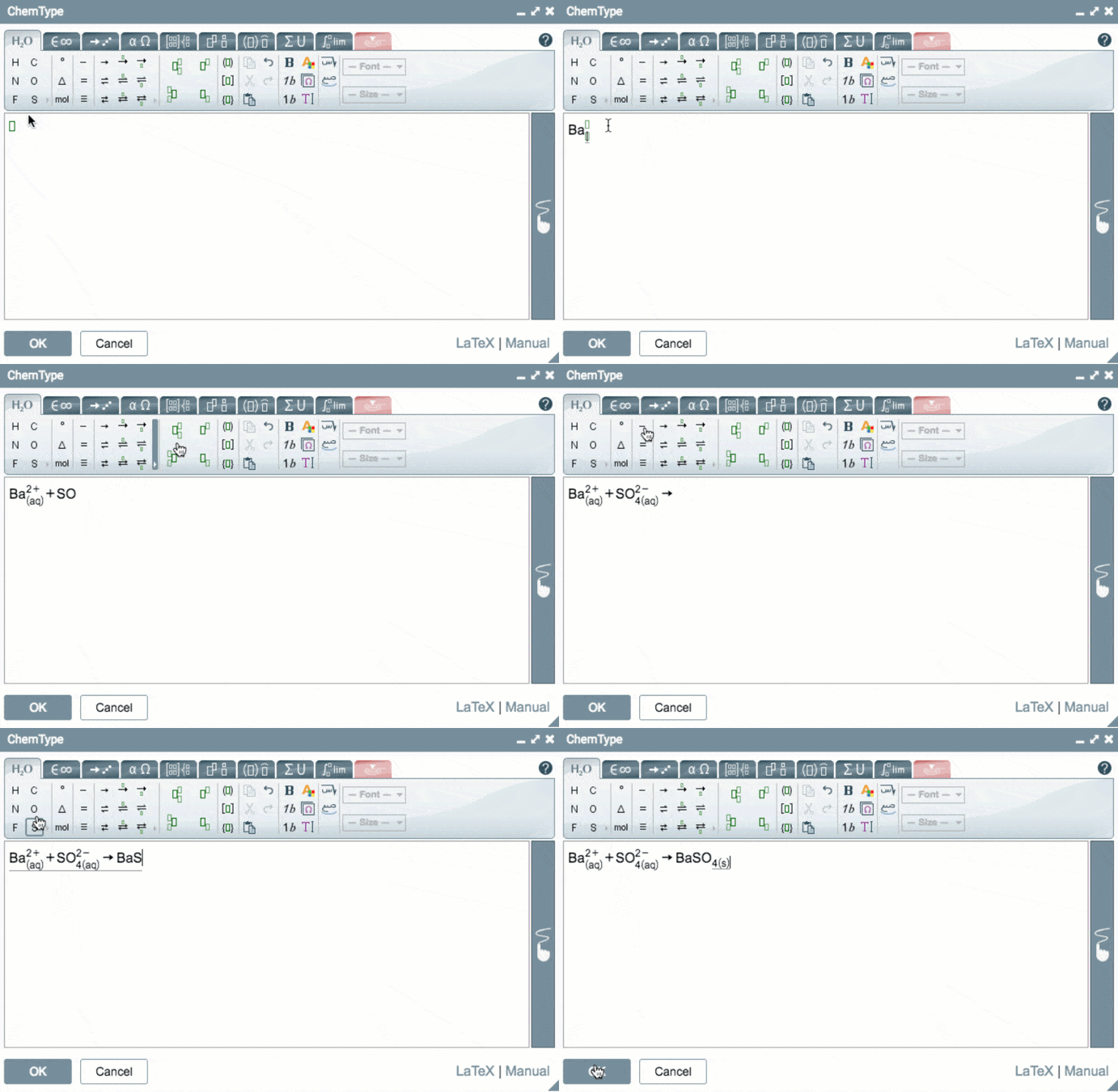
Đối với những người đã quen với ngôn ngữ LaTeX, MathType cho phép nhập trực tiếp mã LaTeX và xem trước kết quả. Phần mềm cũng hỗ trợ MathML, một định dạng chuẩn cho việc hiển thị toán học trên web.
Khả năng tạo và chỉnh sửa ma trận dễ dàng
MathType cung cấp các công cụ mạnh mẽ để tạo và chỉnh sửa ma trận, bao gồm việc thêm, xóa hàng và cột, điều chỉnh kích thước và định dạng.
Chèn và điều chỉnh khoảng cách linh hoạt
Phần mềm tự động điều chỉnh khoảng cách giữa các ký hiệu và thành phần trong công thức theo các quy tắc toán học. Tuy nhiên, người dùng cũng có thể tùy chỉnh khoảng cách một cách thủ công để đạt được bố cục mong muốn.
Sử dụng màu sắc trong công thức
MathType cho phép bạn sử dụng màu sắc để làm nổi bật các phần quan trọng của phương trình, giúp người đọc dễ dàng theo dõi và hiểu các bước giải.
Tải phần mềm Mathtype 7.8 tại đây
Link tải MathType 7.8 Full Crack KeyActive Google Drive chuẩn: Tại đây | Link dự phòng
Lưu ý: Để quá trình cài đặt diễn ra suôn sẻ, bạn nên tạm thời vô hiệu hóa Windows Security và Các phần mềm diệt virus khác trước khi giải nén file cài đặt.
*Lưu ý :
- Trước khi tiến hành cài đặt phần mềm. Bạn cần tắt chức năng diệt virus của Window Security và tắt Internet trước khi tiến hành cài đặt.
- Trước đó đã có cài đặt phần mềm rồi, thì phải gỡ thật sạch phiên bản đó ra hoặc phải cài win lại mới cài được. Nên dùng phần mềm Revo Uninstaller Pro để gỡ cài đặt cho thật sạch nha.
Hướng dẫn cài đặt phần mềm Mathype
Bước 1: Giải nén phần mềm Mathtype
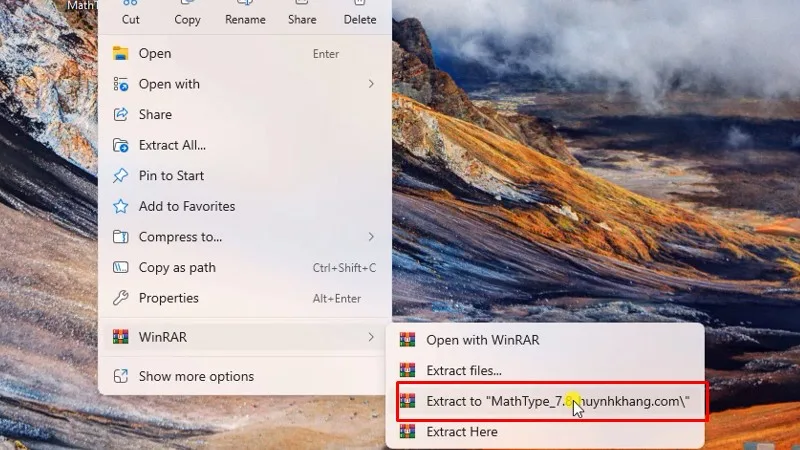
Giải nén phần mềm Mathtype
Bước 2: Khởi chạy file bằng quyền Admin
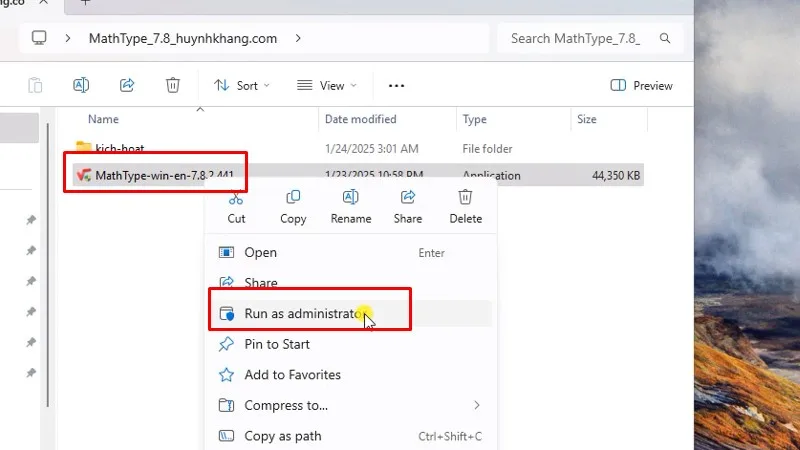
Khởi chạy file bằng quyền Admin
Bước 3: Bấm Next
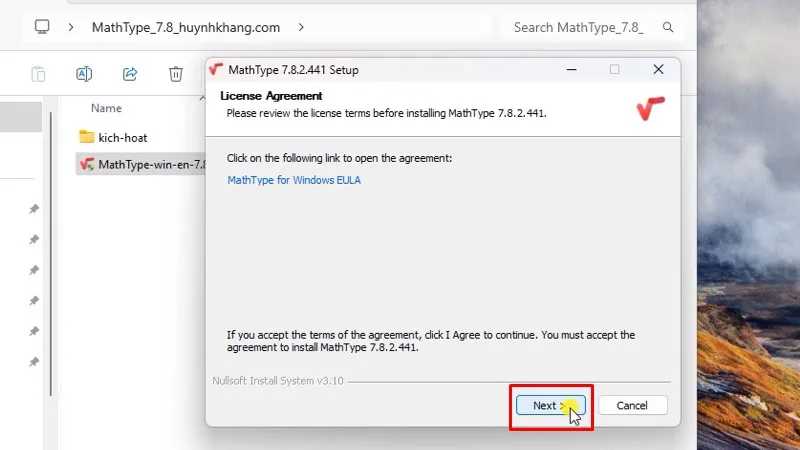
Bấm Next
Bước 4: Bấm Ok
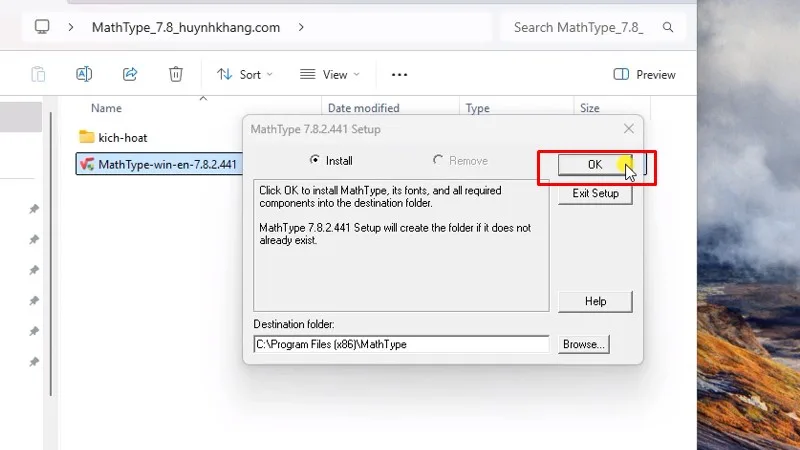
Bấm Ok
Bước 5: Bấm Yes

Bấm Yes
Bước 6: Bấm Exit Setup
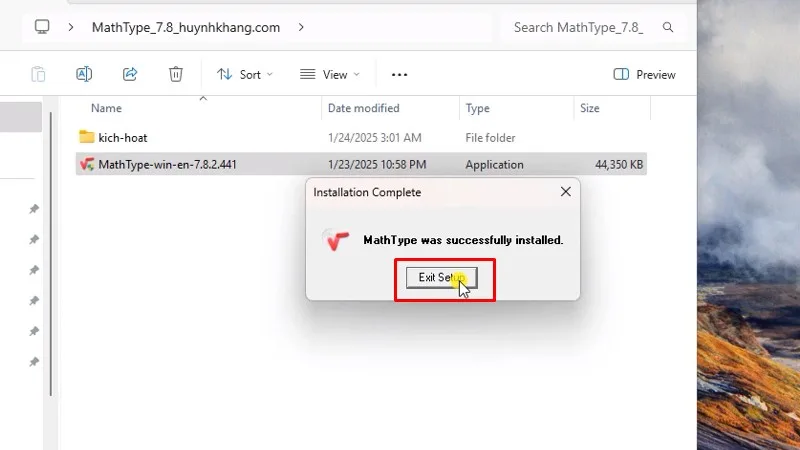
Bấm Exit Setup
Bước 7: Vào thư mục kich-hoat
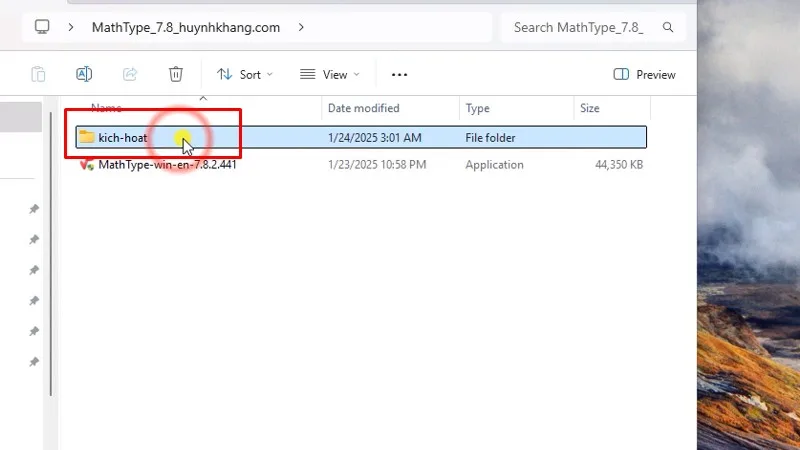
Vào thư mục kich-hoat
Bước 8: Coppy file như hình
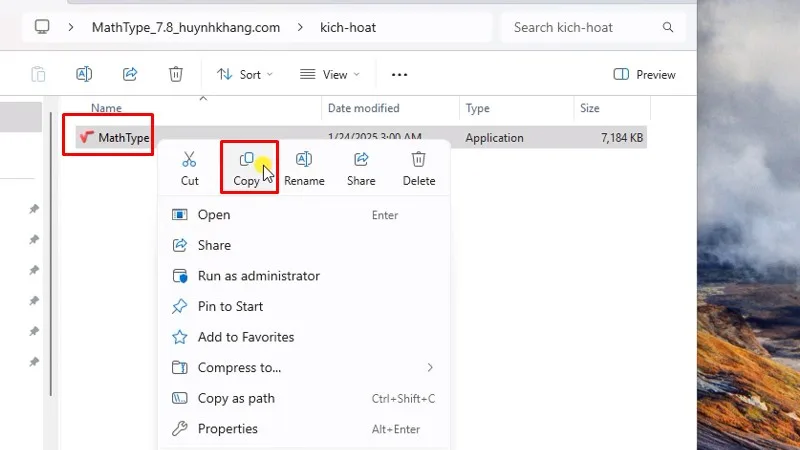
Coppy file như hình
Bước 9: Chọn open file location
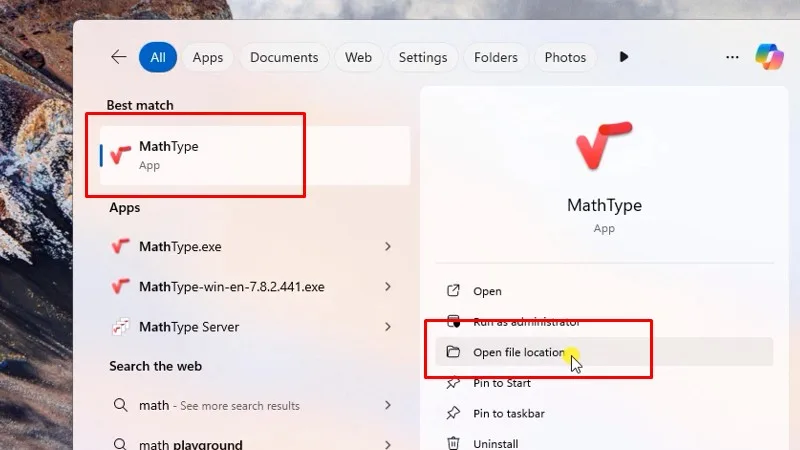
Chọn open file location
Bước 10: Tiếp tục chọn open file location
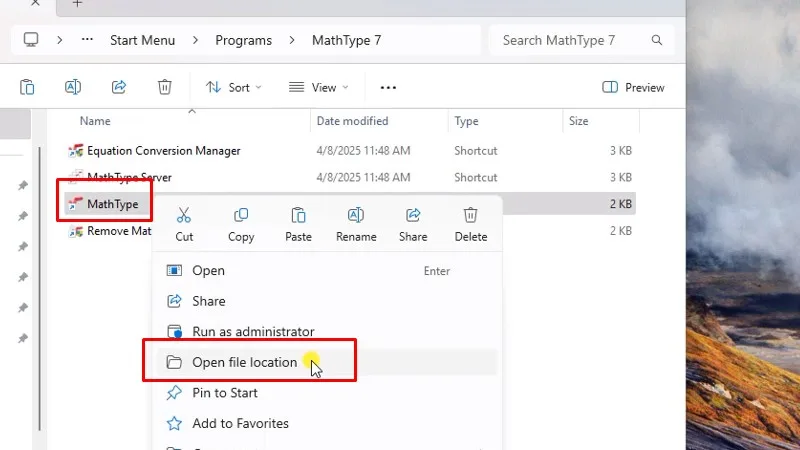
Tiếp tục chọn open file location
Bước 11: Paste vào
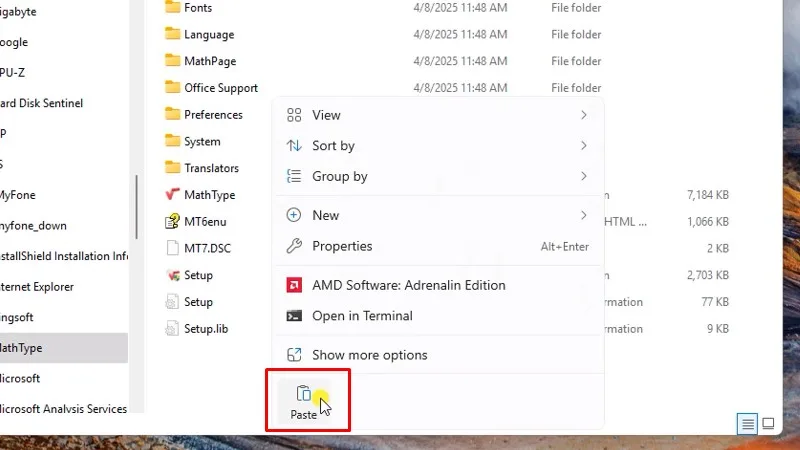
Paste vào
Bước 12: Nhấn vào dòng đầu tiên như hình
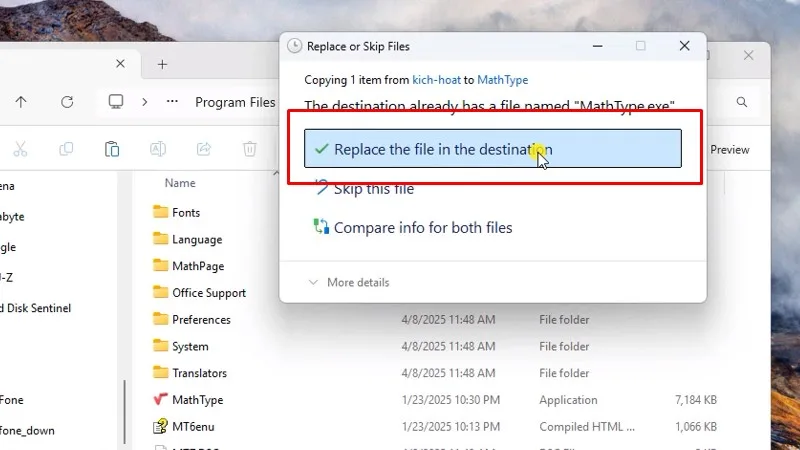
Nhấn vào dòng đầu tiên như hình
Bước 13: Bấm continue
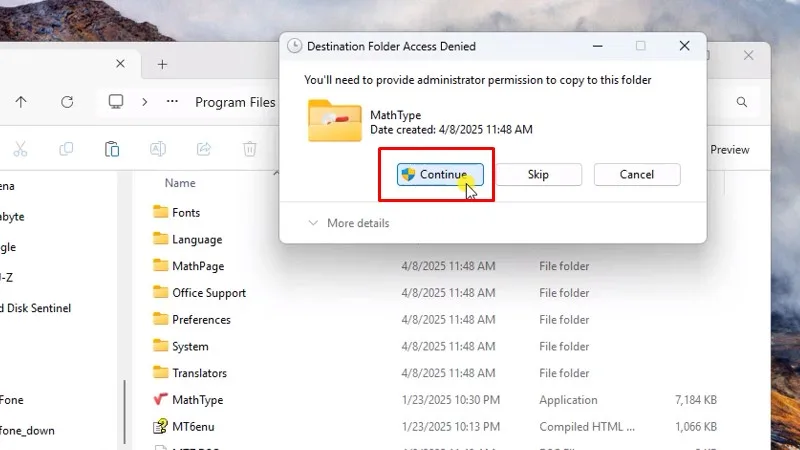
Bấm continue
Bước 14: Vào: C > Program Files (x86) > MathType > MathPage > 64 copy như hình
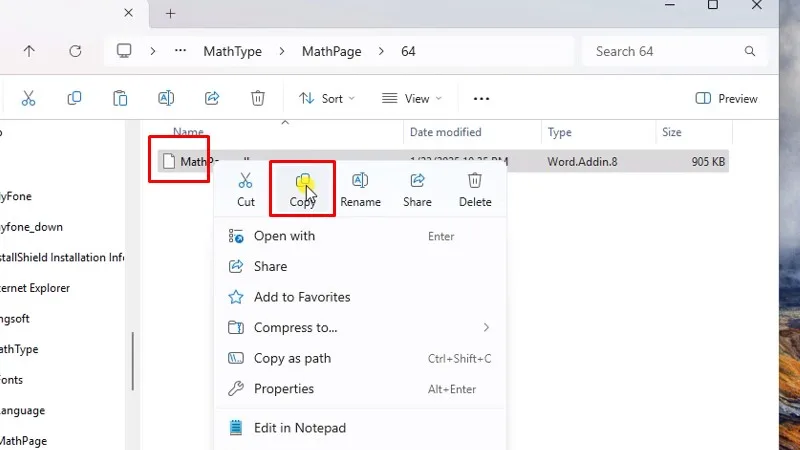
Vào: C > Program Files (x86) > MathType > MathPage > 64
Bước 15: Vào: C > Program Files > Microsoft Office > Office 16 > STARUP >> Paste
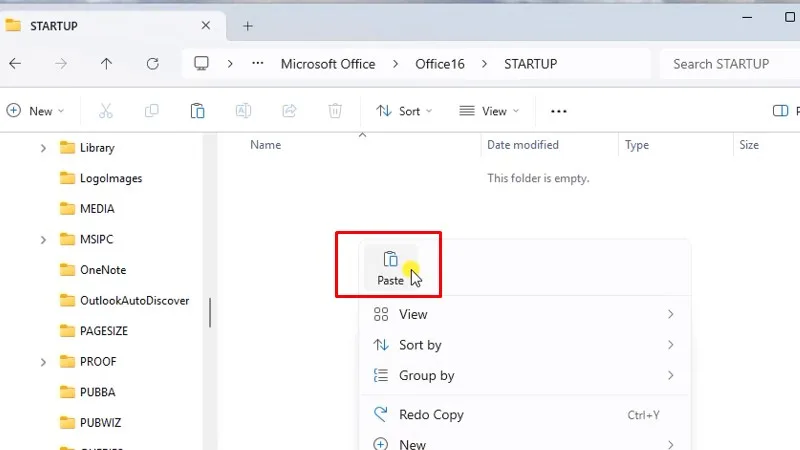
Vào: C > Program Files > Microsoft Office > Office 16 > STARUP >> Paste
Bước 16: Bấm Continue
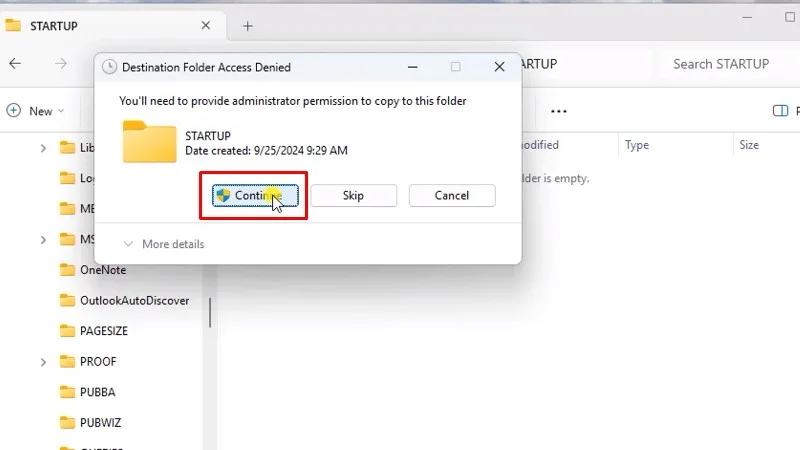
Bấm Continue
Bước 17: Vào: C > Program Files (x86) > Office Support > 64 >> copy như hình
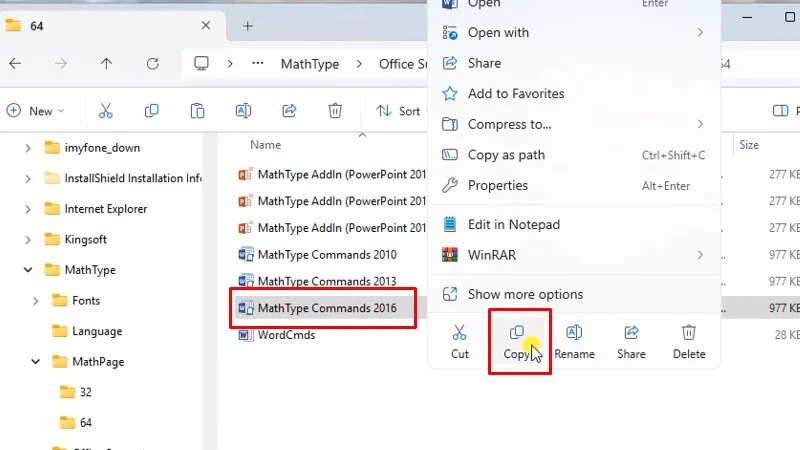
Vào: C > Program Files (x86) > Office Support > 64
Bước 18: C > Program Files > Microsoft Office > Office 16 > STARUP >> Paste
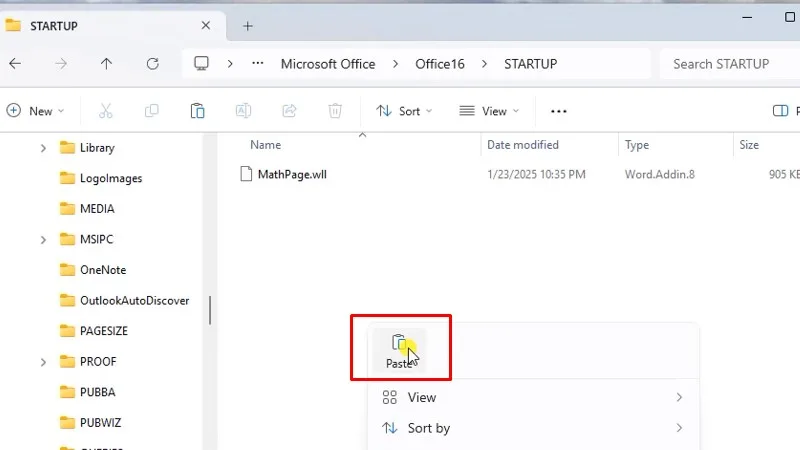
C > Program Files > Microsoft Office > Office 16 > STARUP >> Paste
Bước 19: Bấm Continue
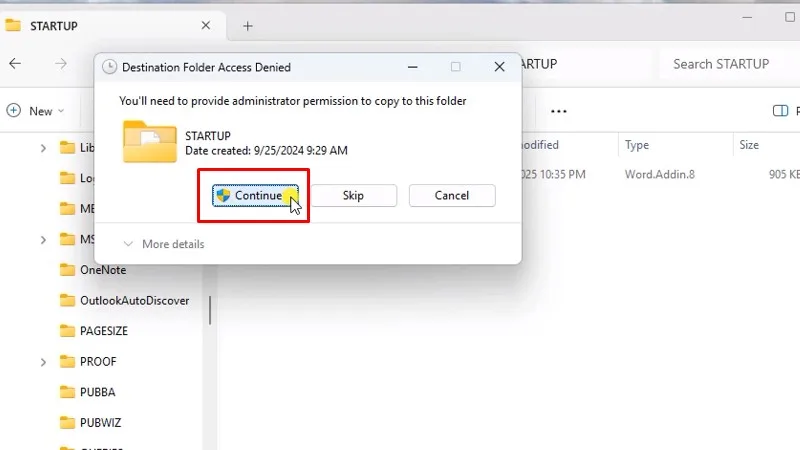
Bấm Continue
Bước 20: Đã cài đặt và Add MathType vào wold
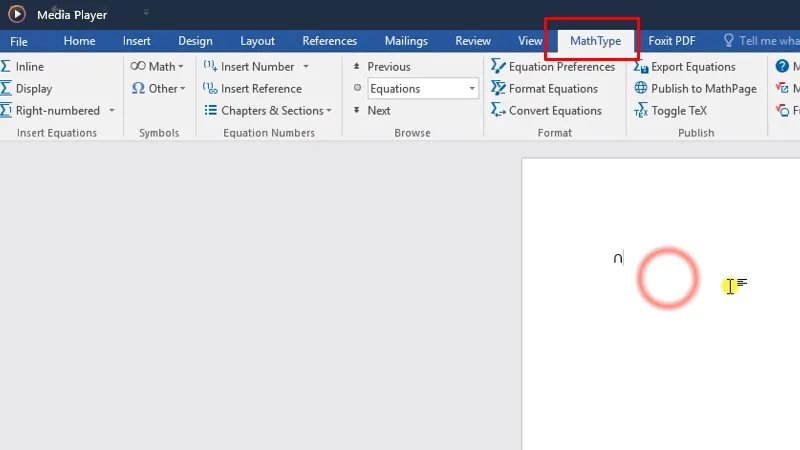
Đã cài đặt và Add MathType vào wold
Các lỗi thường gặp và cách khắc phục khi sử dụng MathType
Lỗi không hiển thị thanh công cụ MathType trong Word
Chi tiết: Sau khi cài đặt MathType, bạn không thấy thanh công cụ của phần mềm xuất hiện trong Microsoft Word.
Cách khắc phục:
- Kiểm tra xem MathType đã được cài đặt đúng cách chưa. Mở Word, vào File > Options > Add-ins.
- Trong mục Manage, chọn COM Add-ins và nhấn Go….
- Đảm bảo hộp kiểm bên cạnh MathType Commands for Word đã được chọn. Nếu chưa, hãy chọn và nhấn OK.
- Khởi động lại Word.
Lỗi công thức bị vỡ định dạng khi sao chép
Chi tiết: Khi sao chép công thức từ MathType sang một ứng dụng khác, định dạng có thể bị sai lệch hoặc các ký hiệu bị lỗi.
Cách khắc phục:
- Khi sao chép, hãy chọn các tùy chọn sao chép phù hợp. Trong MathType, vào Edit > Copy and Paste Preferences….
- Chọn định dạng phù hợp với ứng dụng bạn muốn dán vào (ví dụ: MathType format, MathML, hoặc LaTeX).
- Trong một số trường hợp, việc sao chép dưới dạng hình ảnh (ví dụ: PNG hoặc GIF) có thể đảm bảo định dạng được giữ nguyên.
Lỗi phím tắt không hoạt động
Chi tiết: Các phím tắt đã được thiết lập trong MathType không hoạt động như mong đợi.
Cách khắc phục:
- Kiểm tra lại cấu hình phím tắt trong MathType bằng cách vào Preferences > Keyboard Shortcuts….
- Đảm bảo không có xung đột phím tắt với các ứng dụng khác đang chạy trên máy tính.
- Thử đặt lại phím tắt về mặc định và cấu hình lại.
Lỗi không thể chèn công thức vào PowerPoint
Chi tiết: Bạn gặp khó khăn khi chèn công thức từ MathType vào các slide trong Microsoft PowerPoint.
Cách khắc phục:
- Tương tự như Word, hãy kiểm tra COM Add-ins trong PowerPoint (File > Options > Add-ins > COM Add-ins > Go…) và đảm bảo MathType Commands for PowerPoint đã được chọn.
- Đảm bảo phiên bản MathType và PowerPoint bạn đang sử dụng tương thích với nhau.
Lỗi hiển thị font chữ không đúng
Chi tiết: Font chữ của các ký hiệu và công thức hiển thị khác với mong đợi.
Cách khắc phục:
- Trong MathType, vào Format > Define Styles….
- Kiểm tra font chữ đang được sử dụng cho các thành phần khác nhau của công thức (ví dụ: Text, Function, Variable, Symbol).
- Thay đổi font chữ nếu cần thiết và lưu lại cấu hình.
Hy vọng bài viết này đã cung cấp cho bạn cái nhìn tổng quan về MathType và những lợi ích mà nó mang lại trong việc soạn thảo công thức toán học.
Nếu bạn thường xuyên phải làm việc với các tài liệu khoa học, giáo dục hoặc kỹ thuật chứa nhiều công thức, MathType chắc chắn là một công cụ không thể thiếu. Hãy trải nghiệm và khám phá sức mạnh của MathType ngay hôm nay!
