
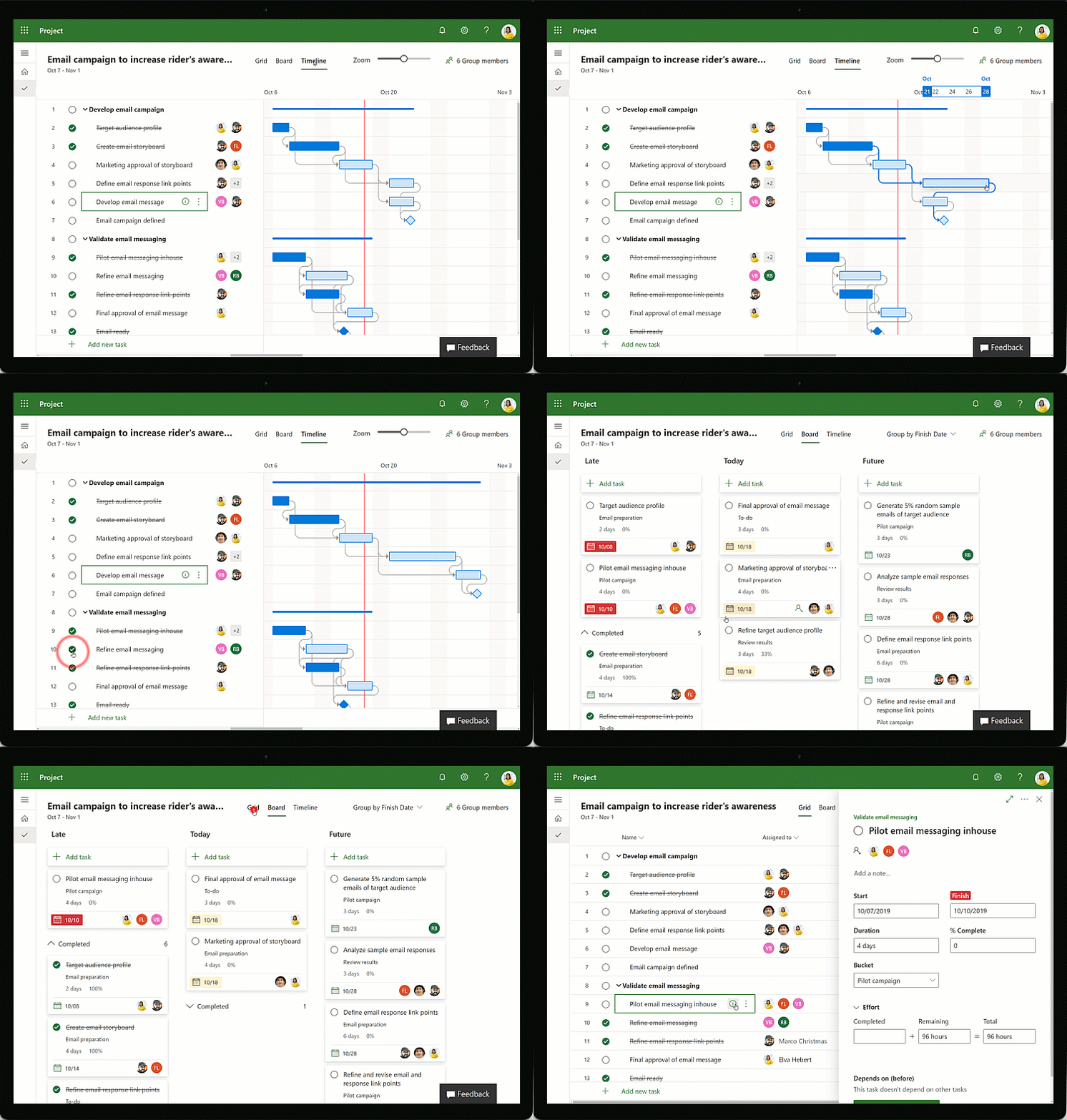
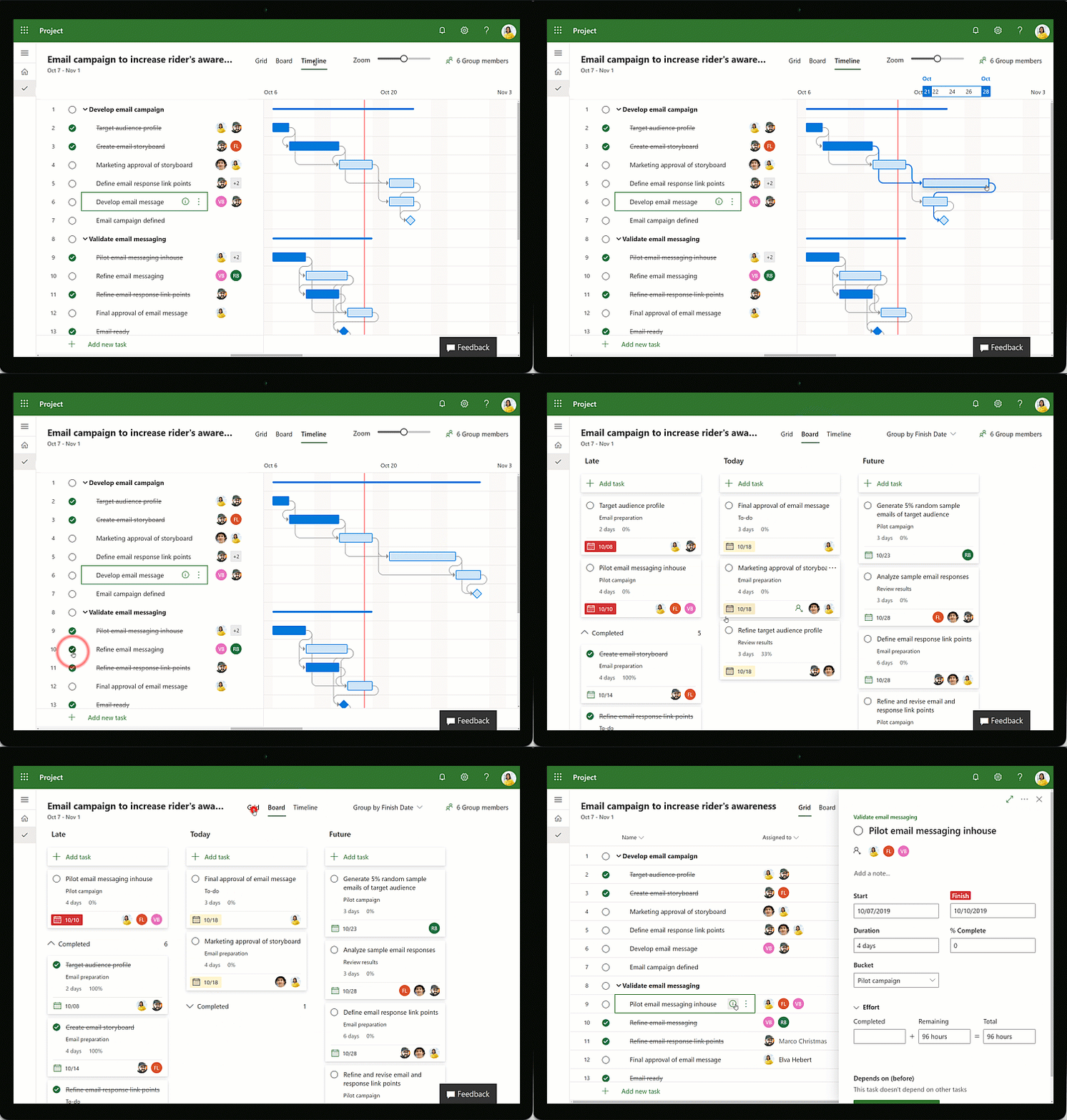
Download Tài liệu đều ở tốc độ cao bao gồm các File như sau:
- Cài đặt Microsoft Project 32bit và 64bit.
- File mở khóa bản quyền Full Crack.
- Bộ Actice Keygen kích hoạt đi kèm (tùy theo phiên bản).
- Tất cả đều được kiểm tra kỹ lưỡng sử dụng ổn định trên nhiều hệ điều hành Window 7,8,10,11,12, Macbook.
| Download Google Driver Tốc Độ Cao | SEVER VIP | Dự Phòng | Hướng dẫn |
| Tải Microsoft Project 2024 Full Crack Active Keygen | Tải về | Tải về | xem chi tiết |
| Tải Microsoft Project 2021 Full Crack Active Keygen | Tải về | Tải về | xem chi tiết |
| Tải Microsoft Project 2019 Full Crack Active Keygen | Tải về | Tải về | xem chi tiết |
| Tải Microsoft Project 2016 Full Crack Active Keygen | Tải về | Tải về | xem chi tiết |
| Tải Microsoft Project 2013 Full Crack Active Keygen | Tải về | Tải về | xem chi tiết |
| Tải Microsoft Project 2010 Full Crack Active Keygen | Tải về | Tải về | xem chi tiết |
Lưu ý: (Đọc trước cài đặt phần mềm)
- Bạn cần tắt tạm thời chức năng phần mềm diệt Virus/ Windows Defender của Window Security để tránh File Patch_Crack bị xóa do nhận diện nhầm. Sau khi cài đặt xong thì bạn bật lại bình thường. Nếu bạn không biết thì xem bài viết cách tắt Windows Defender
- Trước đó đã có cài đặt phần mềm rồi, thì phải gỡ thật sạch phiên bản đó ra hoặc phải cài win lại mới cài được. Nên dùng phần mềm Revo Uninstaller Pro để gỡ cài đặt cho thật sạch nha.
- Nếu bạn chưa có phần mềm giải nén File cài đặt thì hãy sử dụng WinRAR PRO 64bit/32bit
Download Tải File tài liệu về xong các bạn giả nén ra nhé
Sau khi Download về xong thì bạn giải nén nó ra bằng Phần mềm Winrar sau đó Click thẳng trực tiếp vào để sử dụng.
- Bấm 1 lần chuột trái vào File tài liệu vừa tải về
- Bấm chuột phải tại thư mục File tài liệu vừa tải về
- Chọn Extract to tên File tài liệu (giải nén tệp tin)
- Thế là xong rồi.
Hướng Dẫn Cài Đặt Microsoft Project 2024 Full Thành Công 100%
Muốn cài đặt thì bạn hãy chắc chẵn đã Tải Project 2024 về, sau khi tải về, các bạn cần Lưu ý: Để quá trình cài đặt được thành công 100%, các bạn nên tắt các phần mềm diệt Virut chuyên dụng cũng như phần mềm diệt virut của Windown (Windows Defender).
Bước 1: Thực hiện giải nén bằng cách: Kích chuột phải vào “file Project Pro 2019 Retail.img”, sau đó bấm “Mount” để giải nén file
Bước 2: Thực hiện chạy file Setup.exe
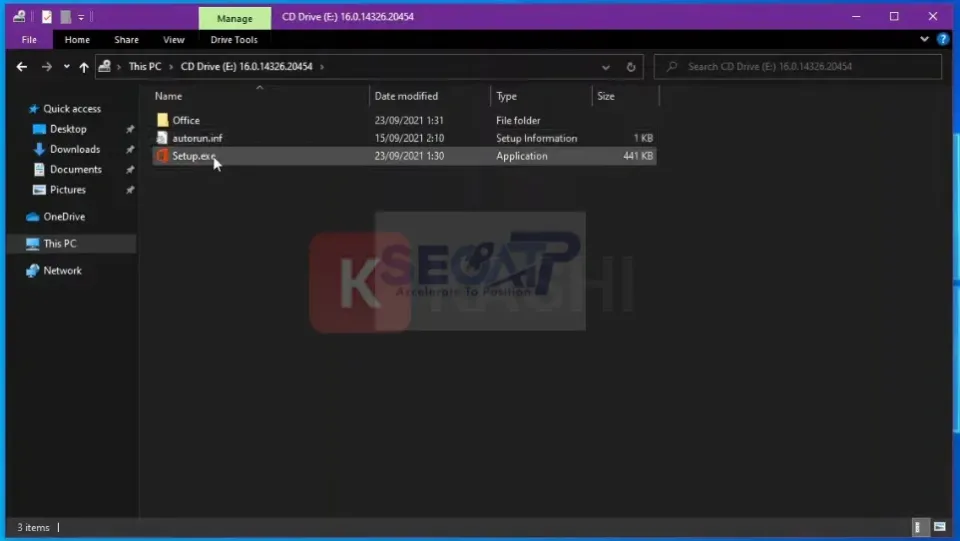
Tiếp theo: Đợi phần mềm chạy tiến trình cài đặt mất khoảng 1 phút
Bước 3: Vào “Start” -> Chọn ứng dụng vừa cài đặt. Sau khi mở, màn hình sẽ hiện lên thông báo để nhập “Key“. Bạn tắt thông báo đó và sẽ sử dụng công cụ khác để mở key.

Bước 4: Bạn download ứng dụng “Command Prompt” về máy. Nhấn chuột phải chọn “Run as Administrator“.
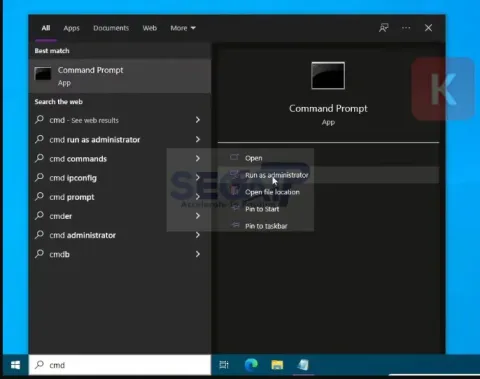
Bước 5: Sau khi ứng dụng chạy sẽ hiện ra 2 bảng đen và trắng. Bạn “Copy” dòng “lệnh thứ nhất” tại bảng trắng và “Paste” vào bảng đen.

Bước 6: Khi chương trình chạy xong lệnh thứ nhất, bạn “Copy” dòng “lệnh thứ hai” tại bảng trắng và “Paste” vào bảng đen.
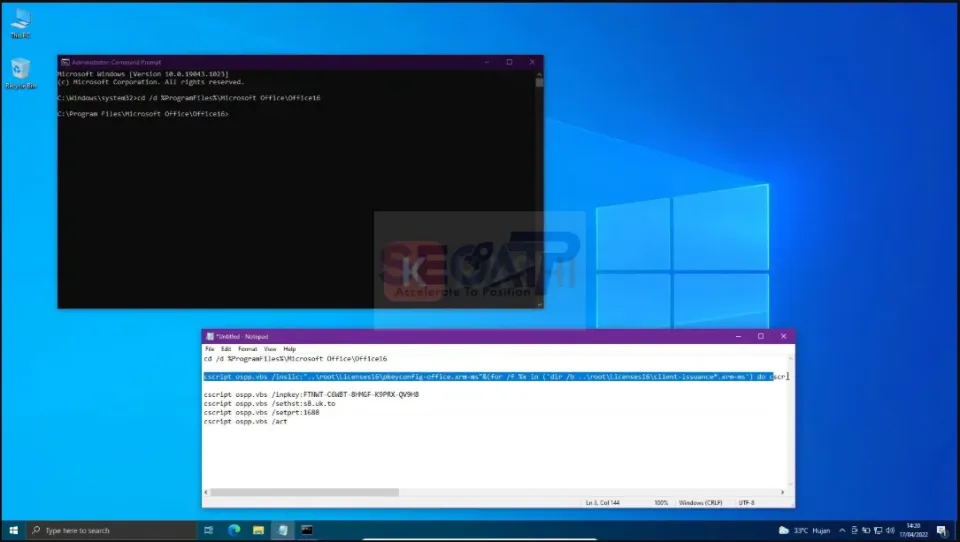
Bước 7: Sau khi chương trình chạy xong 2 lệnh trên, bạn “Copy” dòng “các lệnh còn lại” tại bảng trắng và “Paste” vào bảng đen.
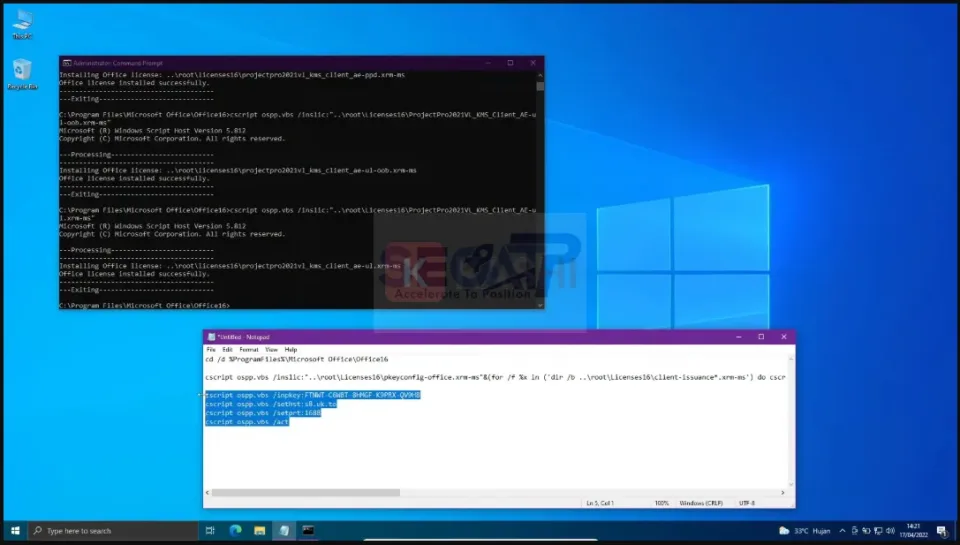
Bước 8: Bạn vào lại ứng dụng và kiểm tra. Nếu hiện như ảnh hướng, bạn đã thành công phần mềm về máy.
Cấu hình tối thiểu và khuyến nghị Microsoft Project 2021
| Yêu cầu | Tối thiểu | Khuyến nghị |
|---|---|---|
| Hệ điều hành | Windows 10/11 (64-bit) | Windows 11 (64-bit) |
| CPU | Intel Core i3 hoặc AMD tương đương | Intel Core i5, i7 hoặc AMD Ryzen 5 trở lên |
| RAM | 4GB (64-bit) | 8GB hoặc cao hơn |
| Dung lượng ổ cứng | 4GB trống | SSD với 10GB trống |
| Màn hình | Độ phân giải 1280 x 768 | Độ phân giải Full HD (1920 x 1080) |
| Phần mềm hỗ trợ | .NET Framework 4.8 | .NET Framework mới nhất |
So sánh Microsoft Project 2021 với các phiên bản trước
| Tính năng | Project 2021 | Project 2019 | Project 2016 |
|---|---|---|---|
| Giao diện | Cải tiến hiện đại, đồng bộ Microsoft 365 | Giao diện cơ bản, chưa tối ưu | Giao diện cũ, ít cập nhật |
| Tích hợp Teams | Có | Không hỗ trợ | Không hỗ trợ |
| Báo cáo tự động | Tối ưu và nhanh hơn | Báo cáo tốt nhưng chưa đa dạng | Báo cáo thủ công, ít tùy chỉnh |
| Quản lý đa dự án | Có | Hỗ trợ nhưng còn hạn chế | Chỉ hỗ trợ dự án đơn lẻ |
| Hỗ trợ file lớn | Tối ưu hiệu suất tốt hơn | Xử lý tốt nhưng còn hạn chế | Hiệu suất giảm khi dự án lớn |
Chúng tôi khuyến khích sử dụng Project 2021, bởi phiên bản này tương thích tốt với hầu hết các cấu hình máy hiện nay và có đầy đủ các chức năng chỉnh sửa. Tuy nhiên, nếu máy của bạn có cấu hình thấp, có thể tham khảo các phiên bản thấp hơn theo liên kết được cung cấp bên dưới.
So sánh Microsoft Project 2021 với các phần mềm quản lý dự án khác
| Tính năng/Phần mềm | Microsoft Project 2021 | Trello | Asana | Monday.com |
|---|---|---|---|---|
| Lập kế hoạch dự án | Mạnh mẽ với Gantt Chart và Timeline | Cơ bản, hỗ trợ Kanban | Tốt với Kanban và Timeline | Hỗ trợ Kanban và Timeline hiện đại |
| Quản lý tiến độ | Theo dõi chi tiết và chính xác | Giám sát tiến độ cơ bản | Theo dõi tiến độ linh hoạt | Quản lý chi tiết và có báo cáo tự động |
| Quản lý nguồn lực | Phân bổ nhân sự chuyên sâu | Không hỗ trợ | Hỗ trợ cơ bản | Phân bổ nguồn lực trực quan |
| Báo cáo | Báo cáo tự động và linh hoạt | Báo cáo đơn giản | Báo cáo tốt, cần tùy chỉnh nhiều | Báo cáo tự động và đầy đủ |
| Tích hợp | Microsoft Teams, Excel, OneDrive | Google Drive, Slack | Google Workspace, Slack | Tích hợp đa dạng công cụ khác |
| Chi phí | Trả phí một lần hoặc theo gói | Miễn phí/Trả phí | Miễn phí/Trả phí | Trả phí theo gói hàng tháng/năm |
Hướng dẫn cài đặt Microsoft Project 2021 Full chi tiết thành công 100%
Bước 1: Tải file cài đặt Microsoft Project 2021 từ link tải ở cuối bài viết.
Bước 2: Giải nén file tải về bằng WinRAR.

Bước 3: Sau khi giải nén thành công, bạn vào thư mục vào chạy file “OInstall” dưới quyền “Administrator”.

Bước 4: Tiếp theo, bạn tiến hành chọn Activate Office để hoàn thành cài đặt.

Hướng dẫn cài đặt và sử dụng phần mềm Microsoft Project 2021
Cấu hình và lưu ý khi cài đặt Project Pro 2019
Cấu hình hệ thống
- Hệ điều hành : Windows 7 / 10, Windows Server 2012 R2, 2008 R2 hoặc 2012.
- Bộ xử lý : từ 1 GHz trở lên, có hỗ trợ SSE2.
- RAM : 1 GB ( 32 bit ) và 2 GB ( 64 bit ).
- Ổ cứng : trống 3 GB dung lượng.
- Độ phân giải màn hình : 1024 × 768 px hoặc hơn.
- Card đồ họa DirectX 10.
Hướng dẫn cài đặt Microsoft Project 2019 Full Crack Actice keygen
Bước 1: Giải nén file vừa tải xuống
Bước 2: Cài đặt phần mềm MICROSOFT PROJECT
Bước 2.1: Chạy file “Project Pro 2019 Retail.img”

Bước 2.2: Chạy file “Setup”

Bước 2.3: Các bạn chờ đợi vài phút

Bước 3: Crack phần mềm MICROSOFT PROJECT
Bước 3.1: Chạy file “win & office Activator.cmd”

Bước 3.2: chọn phím số “4”

Bước 3.3: Chọn phím số “1”

Bước 3.4: Sau khi thấy hiện chữ “Press any key …” thì các bạn nhấn phím bất kỳ
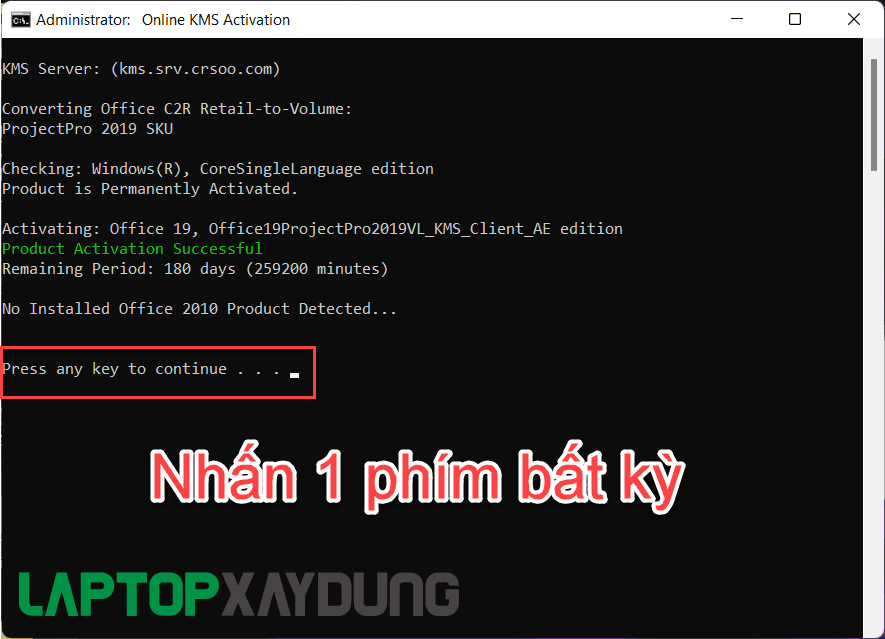
Bước 4: Việc cài đặt phần mềm MICROSOFT PROJECT đã hoàn tất

THIẾP THEO

Cấu hình và lưu ý khi cài đặt Project Pro 2016
Cấu hình hệ thống
- Hệ điều hành : Windows 7 / 10, Windows Server 2012 R2, 2008 R2 hoặc 2012.
- Bộ xử lý : từ 1 GHz trở lên, có hỗ trợ SSE2.
- RAM : 1 GB ( 32 bit ) và 2 GB ( 64 bit ).
- Ổ cứng : trống 3 GB dung lượng.
- Độ phân giải màn hình : 1024 × 768 px hoặc hơn.
- Card đồ họa DirectX 10.
Lưu ý
- Tắt hết Internet và kết nối wifi trước khi cài đặt.
- Ngừng hẳn các phần mềm diệt virus trong máy.
- Copy và dán phần mềm tại Desktop / ổ đĩa C trước khi cài đặt.
- Giải nén rồi mới tiến hành cài đặt phần mềm nhé.
- Không cài trực tiếp trên Winrar.
- Tuyệt đối không Update phần mềm sau khi cài đặt thành công.
Hướng dẫn cài đặt Project Pro 2016
Bước 1 : Giải nén phần mềm Project Pro 2016.

Bước 2 : Bắt đầu chạy file Setup.

Bước 3 : Click I accept và nhấn Continue.

Bước 4 : Nhấn Install Now.

Bước 5 : Chờ phần mềm Project Pro 2016 hoàn tất cài đặt.
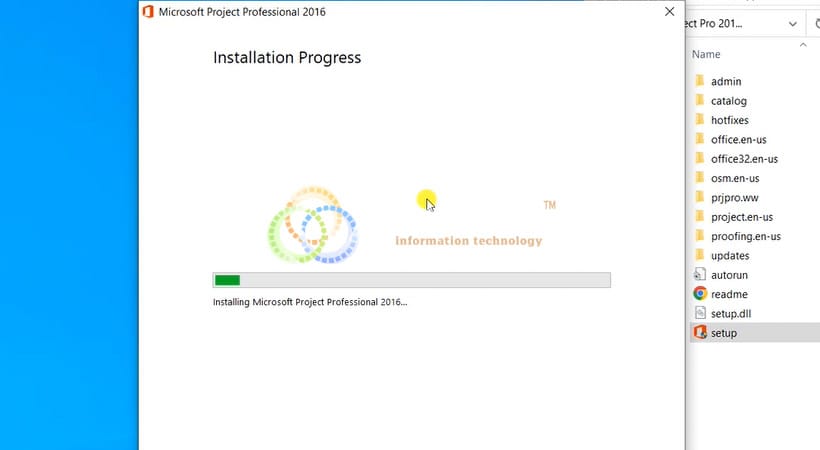
Bước 6 : Nhấn Close.

Cấu hình và lưu ý khi tải Project Pro 2013
Cấu hình yêu cầu
- Hệ điều hành : Windows 7 hoặc cao hơn
- Bộ xử lý : 1 GHz trở lên
- Bộ nhớ RAM : 1 GB ( 32 bit ) hoặc 2 GB ( 64 bit )
- Dung lượng đĩa cứng : 3 GB không gian trống
- Độ phân giải màn hình : 1024 x 768 hoặc cao hơn
- Card đồ họa : Card đồ họa có hỗ trợ DirectX 10 và có 64 MB bộ nhớ video hoặc cao hơn
Lưu ý
- Mở file nén có hình và video hướng dẫn lấy mật khẩu giải nén.
- Ngắt kết nối mạng, wifi đang sử dụng trước khi cài đặt.
- Tắt toàn bộ phần mềm diệt Virus và các phần mềm khác tương tự trên máy.
- Sau khi kích hoạt bản quyền không được Update.
- Sao chép file ra màn hình hoặc ổ C rồi mới tiến hành cài đặt.
Hướng dẫn cài đặt sau khi tải Project Pro 2013
Bước 1 : Giải nén phần mềm tải Project Pro 2013

Bước 2 : Chạy file setup bằng quyền Admin

Bước 3 : Chọn I Accept rồi chọn Continue

Bước 4 : Chọn Install Now

Bước 5 : Chờ phần mềm được cài đặt

Bước 6 : Chọn Close

Bước 7 : Mở phần mềm sau khi tải Project Pro 2013

Bước 8 : Giao diện phần mềm

Cấu hình và lưu ý khi tải Project Pro 2010
Cấu hình yêu cầu
- Hệ điều hành : Win 7 / 8 / 10
- Bộ xử lý : 500 MHz trở lên.
- Bộ nhớ RAM : 256 MB trở lên.
- Đĩa cứng : 2 GB không gian đĩa cứng trống.
- Độ phân giải màn hình : 1024 x 768 hoặc cao hơn.
- Card đồ họa : Card đồ họa có hỗ trợ DirectX 9.0 và bộ nhớ đồ họa 64 MB trở lên.
Hướng dẫn cài đặt khi tải Project Pro 2010
Bước 1 : Giải nén phần mềm tải Project Pro 2010

Bước 2 : Chạy file setup bằng quyền Admin

Bước 3 : Chọn I Accept rồi chọn Continue

Bước 4 : Chọn Install Now

Bước 5 : Chờ phần mềm được cài đặt
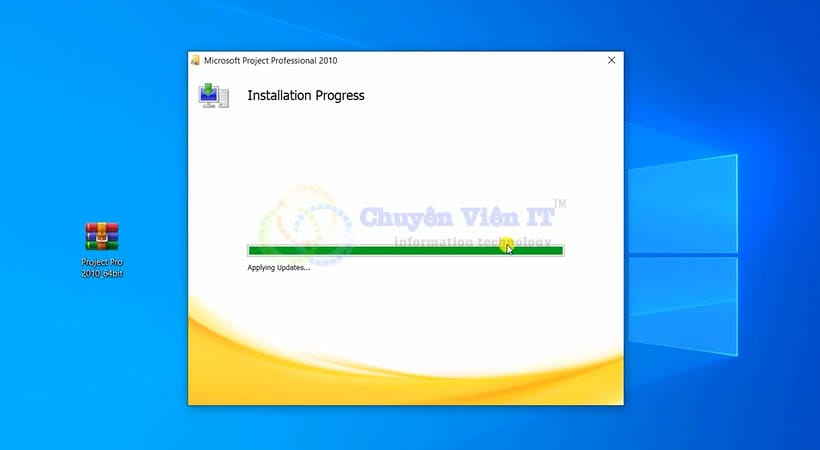
Bước 6 : Chọn Close

Bước 7 : Mở phần mềm tải Project Pro 2010
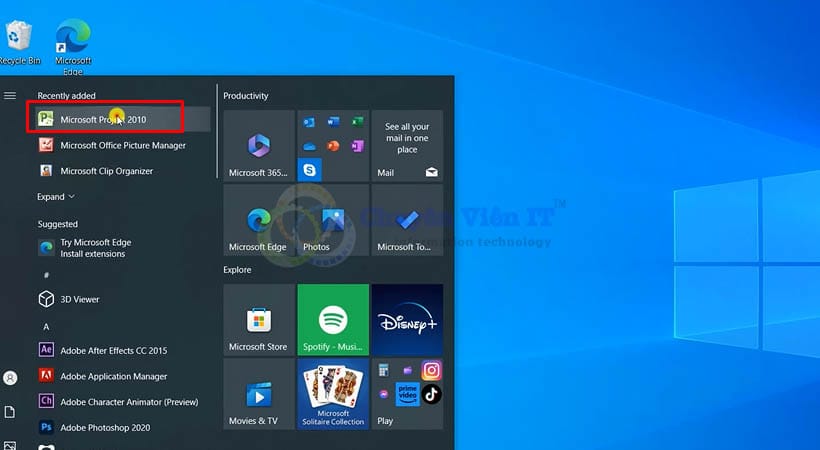
Bước 8 : Chọn như hình hoàn tất cài đặt

