
- SketchUp là một phần mềm đồ họa 3D được sử dụng rộng rãi trong ngành kiến trúc, thiết kế nội thất và sản phẩm công nghiệp. Phần mềm SketchUp cung cấp các công cụ mạnh mẽ để tạo ra các mô hình 3D phức tạp và thực hiện các thao tác tùy chỉnh để tạo ra các sản phẩm chất lượng cao. Với phần mềm này người dùng có thể vẽ, tạo hình và tạo ra các mô hình 3D phức tạp một cách dễ dàng và nhanh chóng.

Download Tài liệu đều ở tốc độ cao bao gồm các File như sau:
- Cài đặt Sketchup 32bit và 64bit.
- File mở khóa bản quyền Full Crack.
- Bộ Actice Keygen kích hoạt đi kèm (tùy theo phiên bản).
- Tất cả đều được kiểm tra kỹ lưỡng sử dụng ổn định trên nhiều hệ điều hành Window 7,8,10,11,12, Macbook.
Download Google Driver Tốc Độ Cao SEVER VIP Dự Phòng Tải Sketchup 2016 Full Crack Tải về Tải về Tải Sketchup 2017 Full Crack Tải về Tải về Tải Sketchup 2018 Full Crack Tải về Tải về Tải Sketchup 2019 Full Crack Tải về Tải về Tải Sketchup 2020 Full Crack Tải về Tải về Tải Sketchup 2021 Full Crack Tải về Tải về Tải Sketchup 2022 Full Crack Tải về Tải về Tải Sketchup 2023 Full Crack Tải về Tải về Góp ý: File tải bị lỗi các bạn hãy để lại comtent bên dưới để chúng tôi kịp thời sửa nhé.Lưu ý: (Đọc trước khi tải)
- TRƯỚC KHI GIẢI NÉN FILE, hãy tắt Windows Defender để tránh File Patch bị xóa. Nếu giải nén ra mà không thấy File Patch là do bị phần mềm diệt Virus/ Windows Defender nhận diện nhầm và xóa rồi. Bạn hãy tắt và giải nén lại. Xem thêm: Hướng dẫn cách tắt Windows Defender
- Sau khi cài xong bạn có thể xóa File Patch và bật Windows Defender lại dùng bình thường.
Download Tải File tài liệu về xong các bạn giả nén ra nhé
Sau khi Download về xong thì bạn giải nén nó ra bằng Phần mềm Winrar sau đó Click thẳng trực tiếp vào để sử dụng.
- Bấm 1 lần chuột trái vào File tài liệu vừa tải về
- Bấm chuột phải tại thư mục File tài liệu vừa tải về
- Chọn Extract to tên File tài liệu (giải nén tệp tin)
- Thế là xong rồi.
Những lưu ý và cấu hình hệ thống khi tiến hành cài đặt Sketchup 2023.
Cấu hình hệ thống khi tiến hành cài đặt Sketchup 2023.
- Hệ điều hành : Windows 10 hoặc macOS High Sierra trở lên.
- RAM cần : khuyến nghị 16 GB.
- Đồ họa : card đồ họa 3D với ít nhất 2 GB VRAM và hỗ trợ OpenGL 3.0 trở lên.
- Không gian đĩa cứng : ít nhất 700MB không gian trống để cài đặt phần mềm.
Những lưu ý khi tiến hành cài đặt phần mềm Sketchup 2023.
- Tắt mạng cùng các phần mềm diệt virut trên máy trước khi cài đặt.
- Copy file cài đặt ra màn hình desktop hoặc ổ đĩa C trước khi cài đặt để tránh bị lỗi.
- Không cài đặt phần mềm trực tiếp trên winrar.
- Tuyệt đối không update phần mềm sau khi đã kích hoạt thành công.
Hướng dẫn cài đặt phần mềm Sketchup 2023 nhanh chóng và chi tiết
Bước 1 : Giải nén file cài đặt Sketchup 2023.
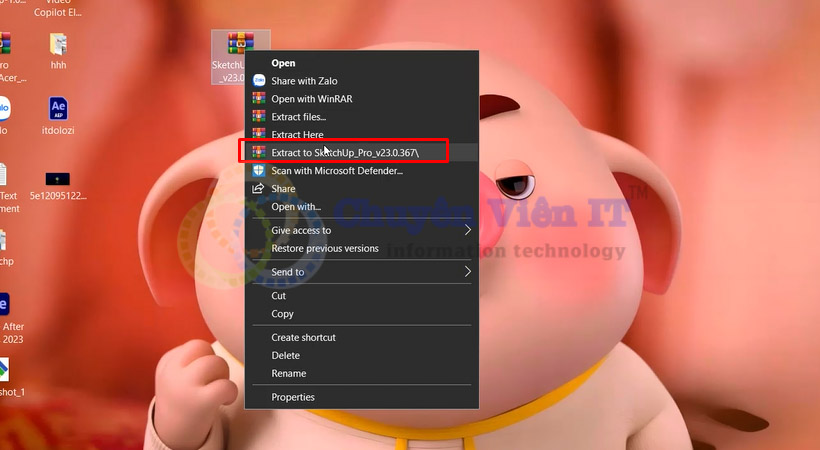
Giải nén file cài đặt. Bước 2 : Khởi chạy file như hình.
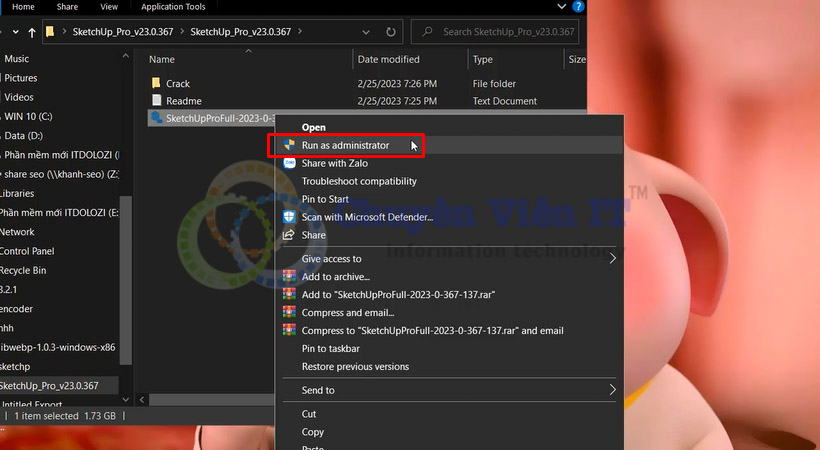
Khởi chạy file như hình. Bước 3 : Tiến hành chọn Install sketchup 2023.
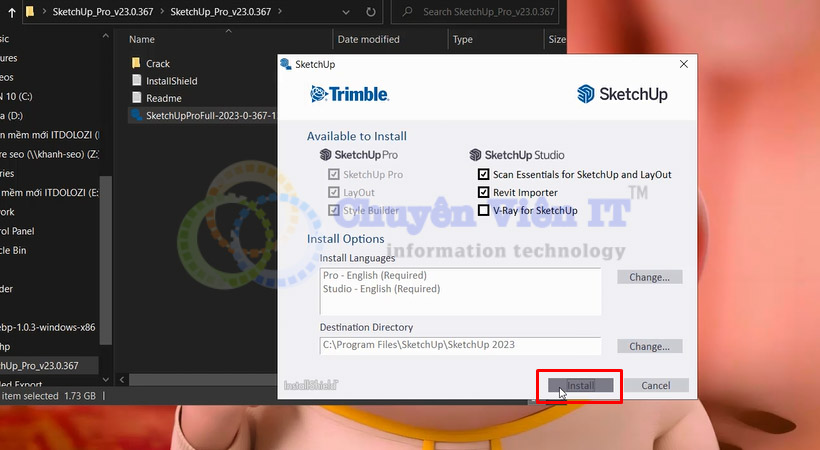
Tiến hành chọn Install. Bước 4 : Đợi phần mềm được cài đặt.
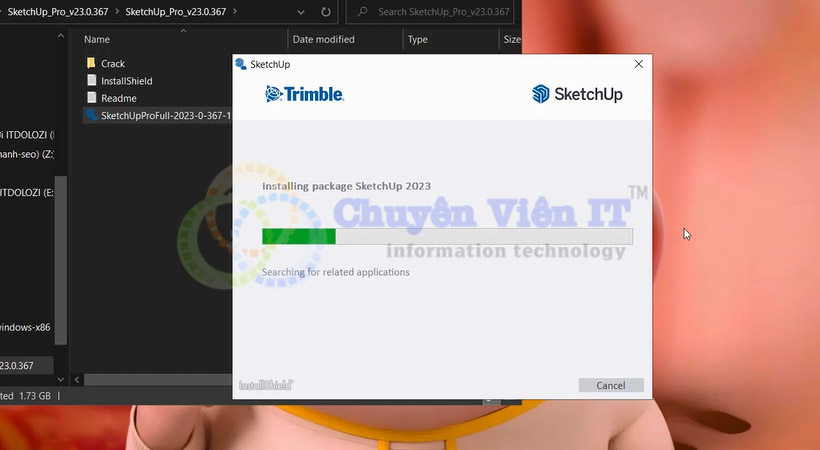
Đợi phần mềm được cài đặt. Bước 5 : Tiến hành chọn Finish hoàn thành cài đặt Sketchup 2023.
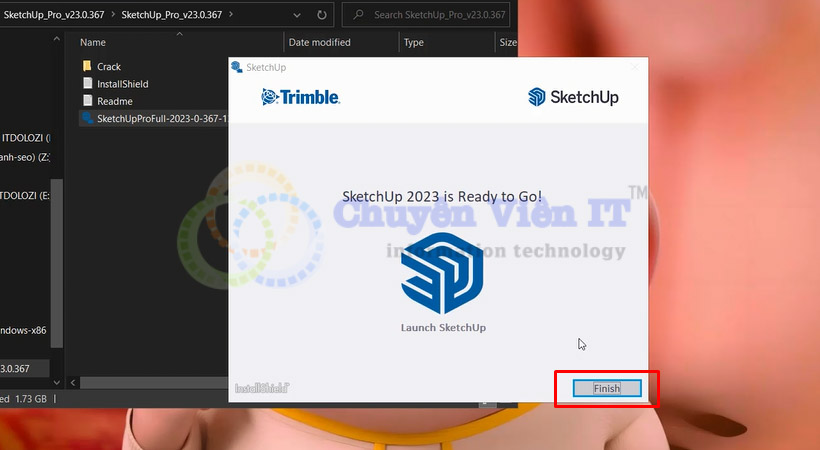
Tiến hành chọn Finish hoàn thành cài đặt. Hướng dẫn kích hoạt phần mềm Sketchup 2023 chi tiết.
Để có thể sử dụng phần mềm bạn cần cấp bản quyền cho Sketchup. Chuyên Viên IT sẽ để link hướng dẫn cùng với link kích hoạt ở ngay bên dưới nhé.
Link kích hoạt bản quyền Sketchup 2023 : Tại đây
Cấu hình và lưu ý khi cài đặt SketchUp 2022
Cấu hình khi cài đặt
- Hệ điều hành : Sử dụng Windows XP / Vista / 7 / 8 / 8.1 / 10.
- RAM : Yêu cầu 500 MB nên dùng nhiều hơn.
- Bộ xử lý : Bộ xử lý Intel Dual Core trở lên nha.
- Dung lượng đĩa cứng : Yêu cầu 1 GB dung lượng trống.
Hướng dẫn tải phần mềm SketchUp 2022
Các bước hướng dẫn cài đặt phần mềm chi tiết:
Bước 1 : Giải nén SketchUp Pro 2022 để cài đặt

GIẢI NÉN FILE NHƯ HÌNH TRÊN.Bước 2 : Chạy File như hình
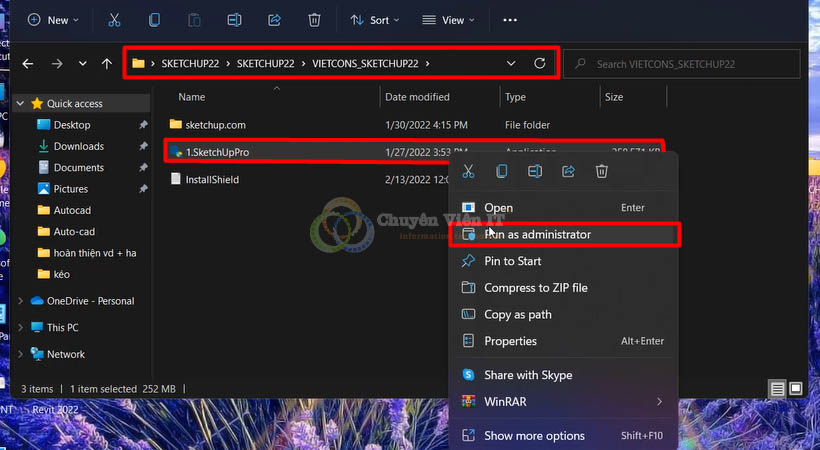
CHẠY FILE NHƯ HƯỚNG DẪN TRÊN HÌNH.Bước 3 : Chọn Install cài đặt SketchUp Pro 2022

CHỌN INSTALL NHA.Bước 4 : Chờ cài đặt SketchUp Pro 2022

CHỜ TIẾN HÀNH CÀI ĐẶT.Bước 5 : Chọn Finish cài đặt xong.
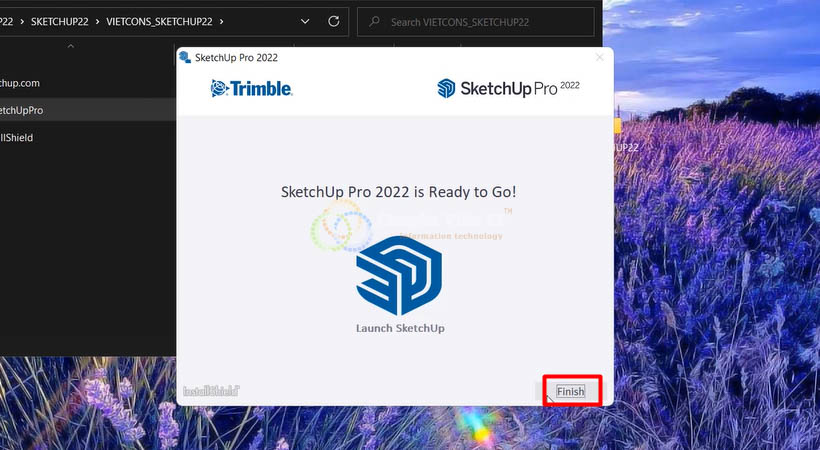
CÀI ĐẶT THÀNH CÔNG RỒI NHÉ.Hướng dẫn kích hoạt bản quyền SketchUp 2022
Dưới đây Chuyên Viên IT sẽ hướng dẫn các bạn kích hoạt bản quyền phần mềm SketchUp sử dụng vĩnh viễn.
Link kích hoạt bản quyền SketchUp : Tại đây
Phím tắt chức năng của SketchUp
Chuyenvienit chia sẽ một số các phím tắt trong phần mềm đồ họa 3D chuyên nghiệp của phần mềm SketchUp 2022 :
Các phím tắt đến File, dữ liệu
Phím tắt
Tên và chức năng
Ctrl+N
File/New – Tạo bản vẽ 3D mới Ctrl+O
File/Open – Mở bản vẽ 3D sẵn có Ctrl+P
File/Print – In bản vẽ Ctrl+S
File/Save – Lưu bản vẽ đang mở Các phím tắt SketchUp khác
Phím tắt
Tên và chức năng
Shift+F1
SketchUp/Context Help – Mở bảng hướng dẫn của SketchUp PageDown
Chuyển tới Screen tiếp theo trong Animation PageUp
Lụi lại Screen trước đó trong Animation Cấu hình và lưu ý khi cài đặt SketchUp 2021
Cấu hình khi cài đặt SketchUp 2021
- Hệ điều hành : Sử dụng phiên bản Windows 7 / 8 / 8.1 / 10.
- RAM : Yêu cầu 500 MB nên dùng nhiều hơn.
- Bộ xử lý : Bộ xử lý Intel Dual Core trở lên nha bạn.
- Dung lượng đĩa cứng : Yêu cầu 1 GB dung lượng trống nên dùng nhiều hơn.
Lưu ý :
- Tải file cài đặt về có hình + video hướng dẫn lấy mật khẩu giải nén nha bạn.
- Ngắt kết nối mạng, wifi đang sử dụng trước khi chuẩn bị cài phần mềm.
- Để đảm bảo an toàn bạn cần tắt toàn bộ phần mềm diệt Virus trên máy tính.
- Tuyệt đối không được Update sau khi cài đặt và kích hoạt xong.
- Bạn nên sao chép file ra màn hình hoặc ổ C rồi mới cài đặt nhé.
Hướng dẫn tải phần mềm SketchUp 2021
Bước 1 : Giải nén SketchUp 2021 để cài đặt
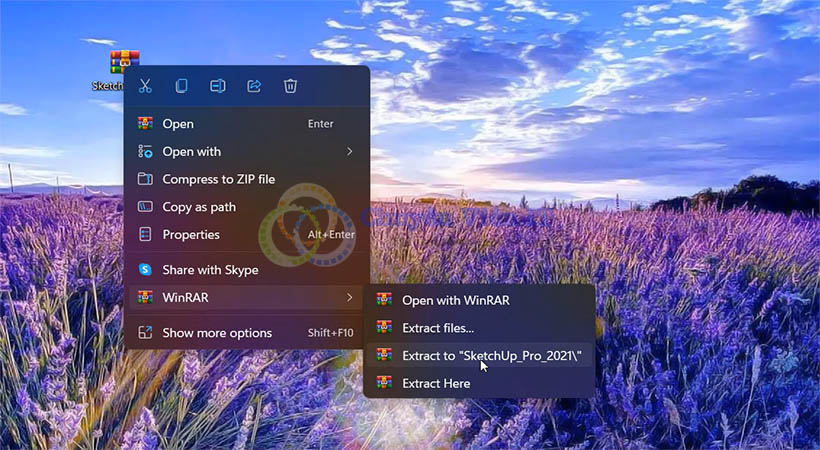
Giải nén file rồi cài đặt. Bước 2 : Chạy File như hình
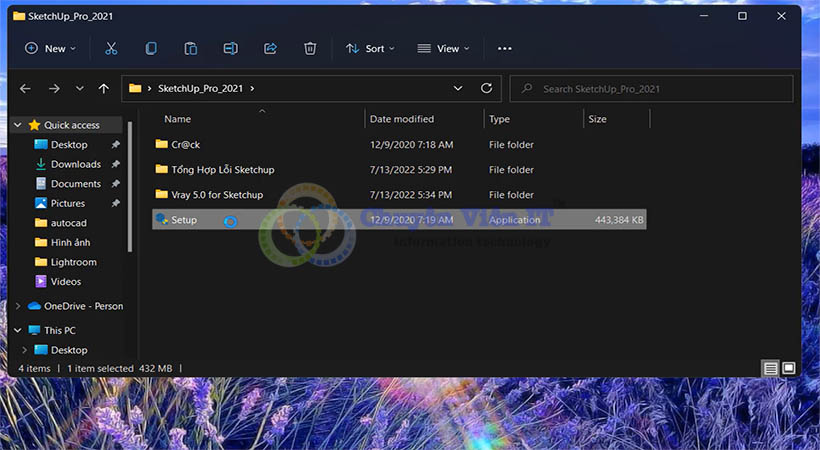
Chọn như hình. Bước 3 : Chọn Install để cài đặt SketchUp

Chọn Install để cài đặt nha. Bước 4 : Chờ cài đặt SketchUp hoàn tất.
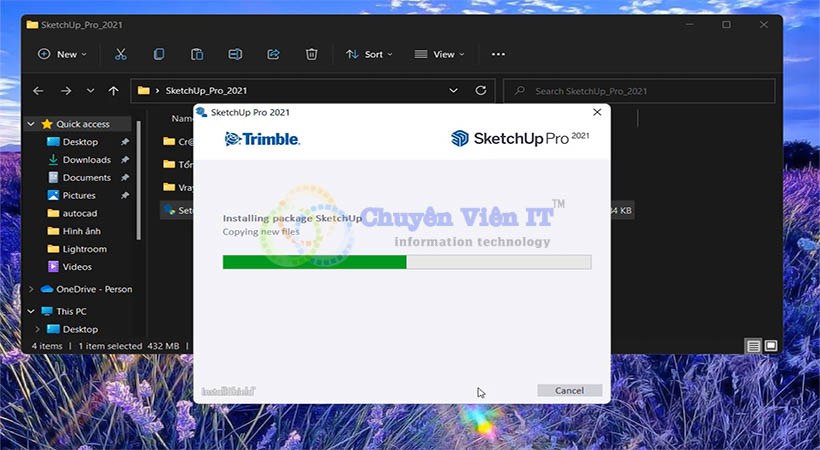
Chờ cài đặt xong nha. Bước 5 : Cài đặt SketchUp 2021 thành công
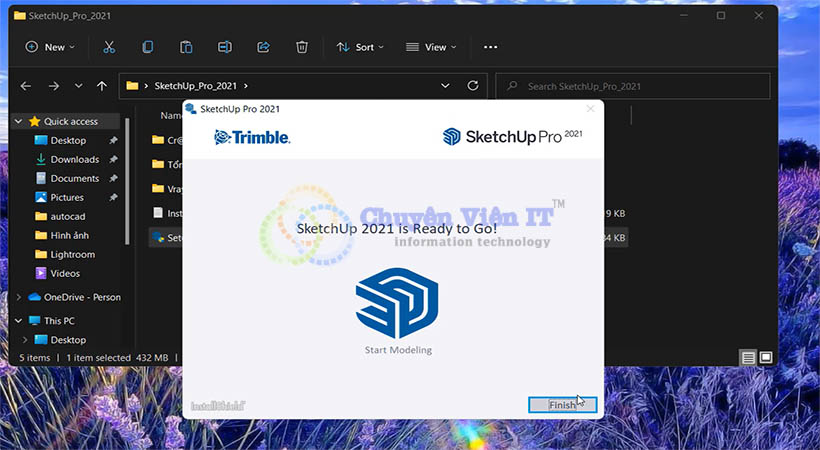
Chọn Finish kết thúc cài đặt. Kích hoạt bản quyền phần mềm Sketchup 2021
Dưới đây Chuyên Viên IT sẽ hướng dẫn các bạn kích hoạt bản quyền phần mềm Sketchup 2021 sử dụng vĩnh viễn.
Link kích hoạt bản quyền : Tại đây
Cấu hình và những lưu ý cài đặt phần mềm Sketchup 2020
Cấu hình Sketchup 2020
- Hệ điều hành : Windows 7 / 8 / 8.1 / 10.
- Bộ nhớ ( RAM ) : Yêu cầu 2 GB RAM.
- Dung lượng đĩa cứng : 500 MB dung lượng trống cần thiết.
- Bộ xử lý : Intel Pentium 4 trở lên.
Lưu ý
- Mở file nén có hình và video hướng dẫn lấy mật khẩu giải nén.
- Ngắt kết nối mạng, wifi đang sử dụng trước khi cài đặt.
- Tắt toàn bộ phần mềm diệt Virus và các phần mềm khác tương tự trên máy.
- Sau khi kích hoạt bản quyền không được Update.
- Sao chép file ra màn hình hoặc ổ C rồi mới tiến hành cài đặt.
Hướng dẫn cài đặt phần mềm SketchUp 2020
Bước 1 : Giải nén File cài đặt SketchUp 2020

Giải nén file cài đặt ra. Bước 2 : Chạy File Setup Sketchup 2020

Chạy file cài đặt. Bước 3 : Để đường dẫn mặc định sau đó ta nhấn Install
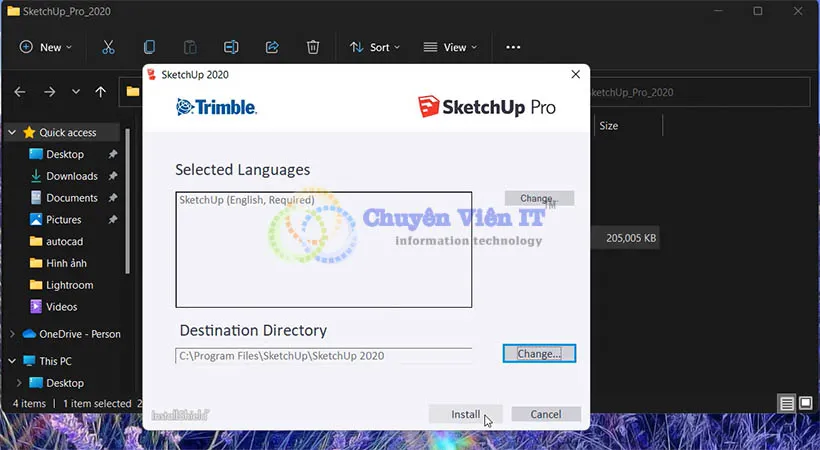
Chọn Install tiếp theo để cài đặt nhé. Bước 4 : Đợi phần mềm Sketchup 2020 cài đặt hoàn tất
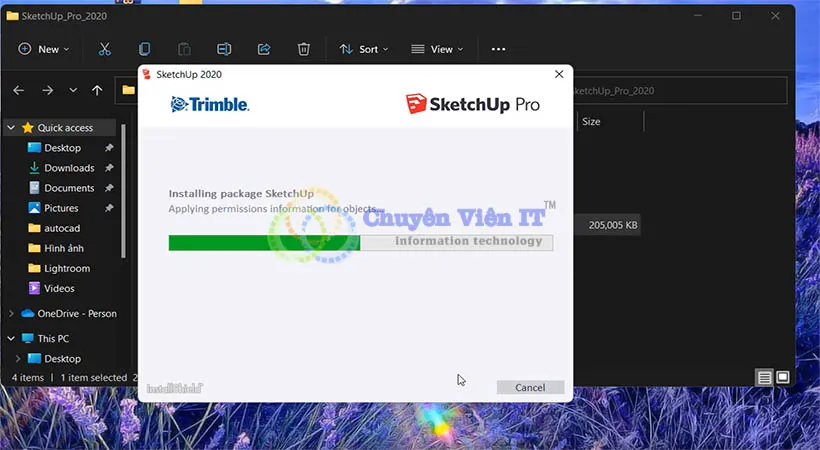
Chờ cài đặt hoàn tất. Bước 5 : Hoàn tất cài đặt ta nhấn Finish

Cài đặt hoàn tất nha. Kích hoạt bản quyền phần mềm Sketchup 2020
Dưới đây Chuyên Viên IT sẽ hướng dẫn các bạn kích hoạt bản quyền phần mềm Sketchup 2020 sử dụng vĩnh viễn.
Link kích hoạt bản quyền : Tại đây
Cấu hình và lưu ý khi cài đặt SketchUp 2019
Cấu hình khi cài đặt Sketchup Pro 2019
- Hệ điều hành : Windows phiên bản 7 / 8 / 8.1 / 10.
- Bộ xử lý : Bộ xử lý Intel Pentium 2 GHz trở lên.
- Dung lượng đĩa cứng : 900 MB dung lượng trống cần thiết.
- Bộ nhớ ( RAM ) : Yêu cầu 2 GB RAM.
Hướng dẫn tải phần mềm SketchUp 2019
Bước 1 : Giải nén phần mềm.
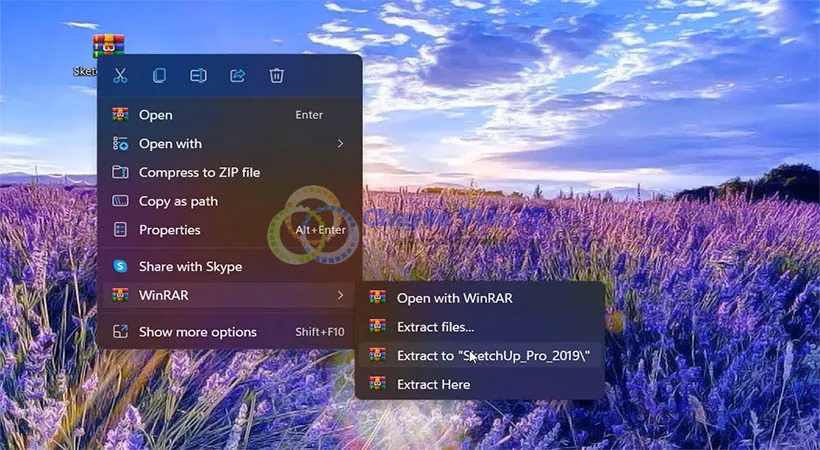
Giải nén file cài đặt Sketchup. Bước 2 : Chạy File Setup Sketchup 2019.
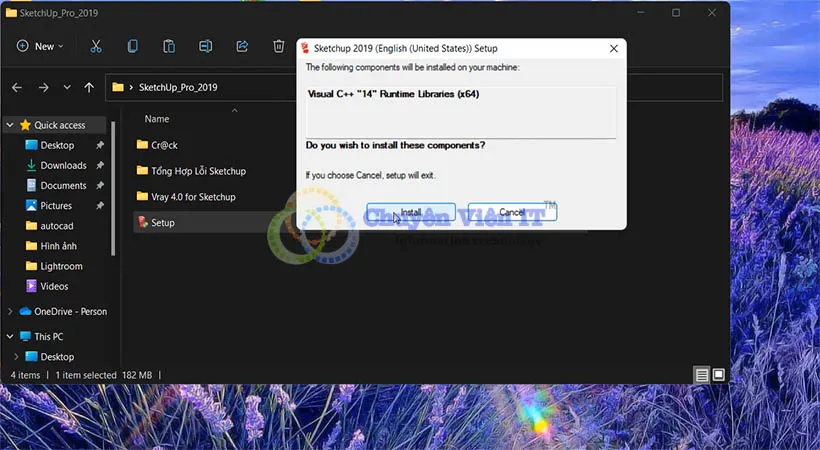
Chọn Install như hình nha. Bước 3 : Chọn Next để tiếp tục nha
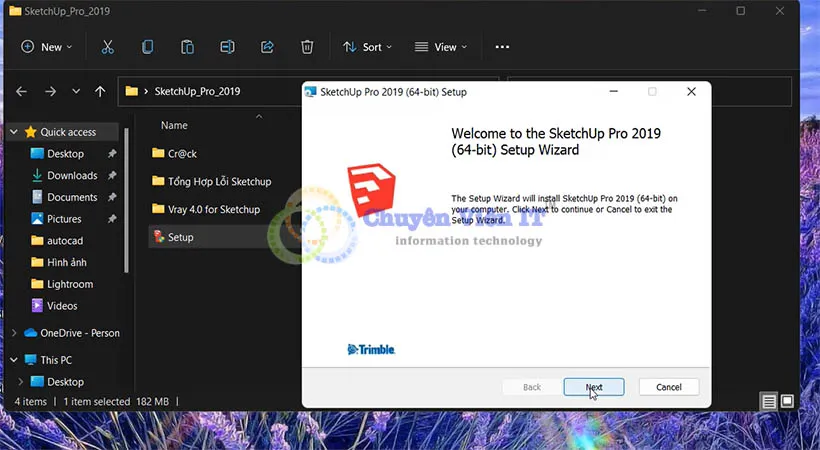
Chọn Next. Bước 4 : Tiếp theo ta nhấn Next.
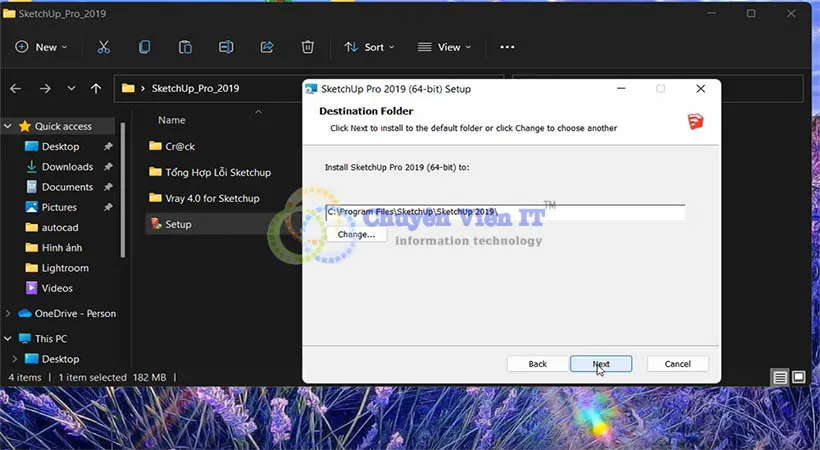
Chọn next để tiếp tục. Bước 5 : Chọn Install để cài đặt SketchUp 2019
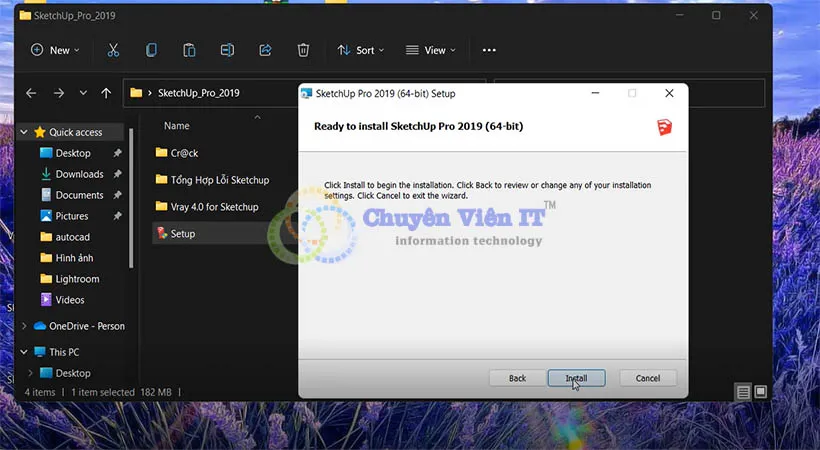
Chọn Install để cài đặt. Bước 6 : Chờ cài đặt hoàn tất.
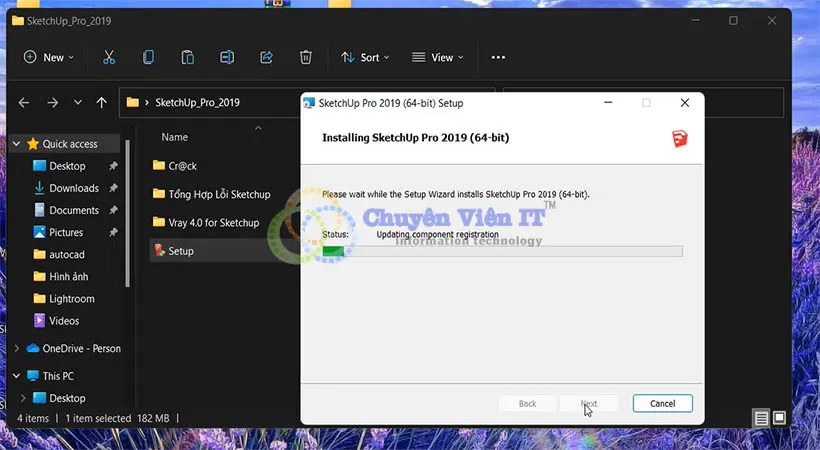
Cài đặt thành công. Kích hoạt bản quyền phần mềm Sketchup 2019
Dưới đây Chuyên Viên IT sẽ hướng dẫn các bạn kích hoạt bản quyền phần mềm Sketchup 2019 sử dụng vĩnh viễn.
Link kích hoạt bản quyền : Tại đây
Cấu hình và những lưu ý khi tải Sketchup 2018
Cấu hình Sketchup 2018
- Bộ xử lý : Bộ xử lý Intel Pentium 2 GHz trở lên.
- Hệ điều hành : Windows 7 / 8 / 8.1 / 10
- Dung lượng đĩa cứng : 800 MB dung lượng trống cần thiết.
- Bộ nhớ ( RAM ) : Yêu cầu 2 GB RAM.
Lưu ý
- Mở file nén có hình và video hướng dẫn lấy mật khẩu giải nén.
- Ngắt kết nối mạng, wifi đang sử dụng trước khi cài đặt.
- Tắt toàn bộ phần mềm diệt virus và các phần mềm khác tương tự trên máy.
- Sau khi kích hoạt bản quyền không được update
- Sao chép file ra màn hình hoặc ổ C rồi mới tiến hành cài đặt
Hướng dẫn cài đặt phần mềm SketchUp 2018
Bước 1 : Giải nén phần mềm.
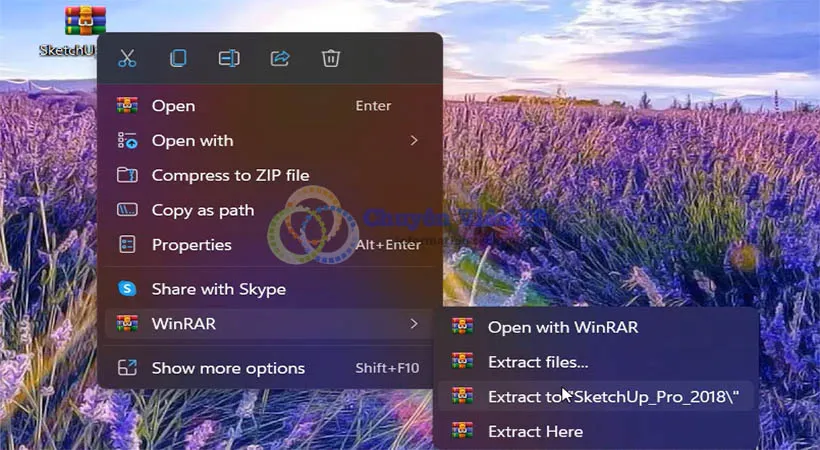
Giải nén file phần mềm như hình. Bước 2 : Chạy File Setup Sketchup 2018
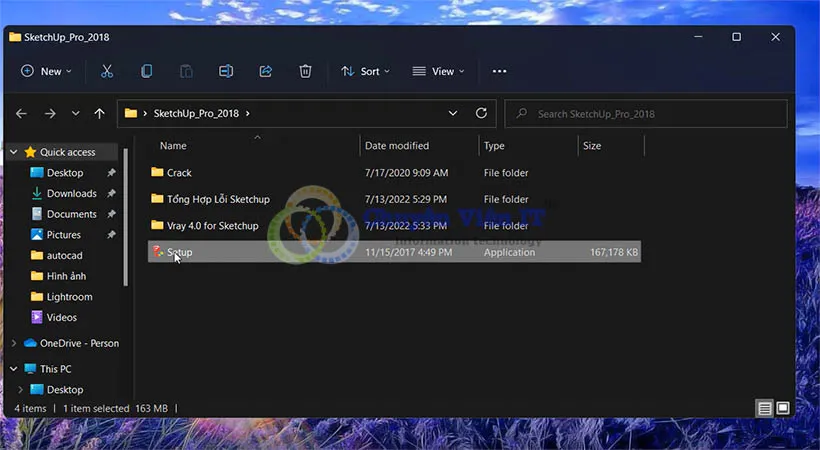
Chọn file setup như hình. Bước 3 : Ta nhấn Install để cài Visua C++
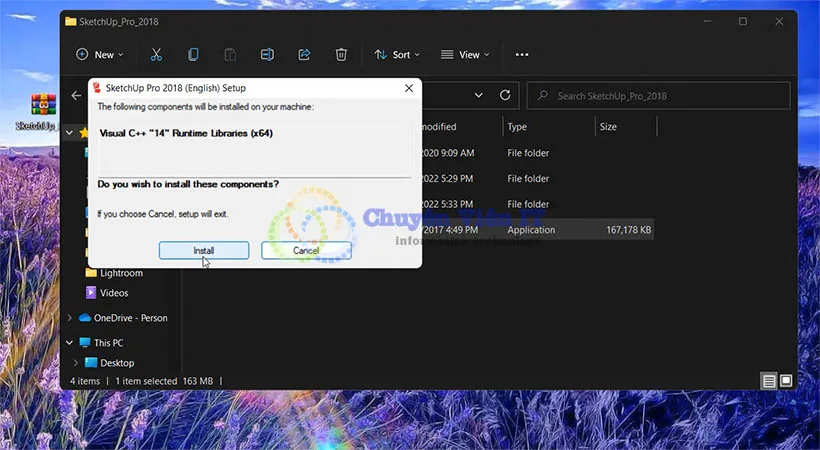
Chọn y như hình nha. Bước 4 : Tiếp theo ta nhấn Next
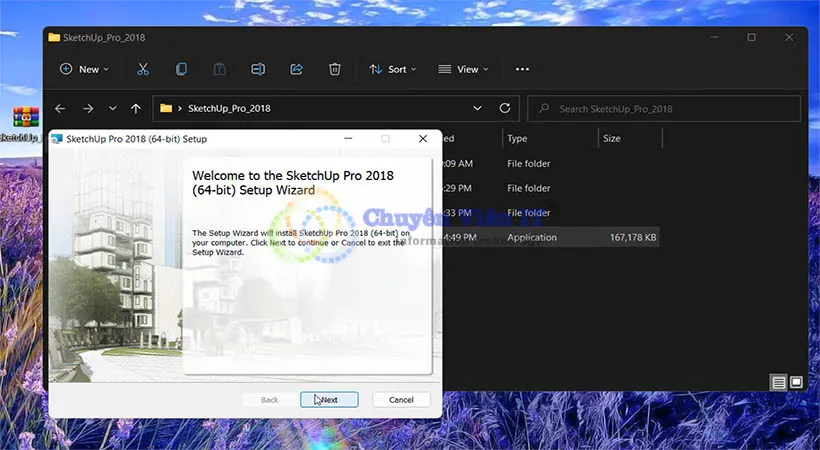
Chọn next nha. Bước 5 : Để đường dẫn mặc định sau đó ta nhấn Next
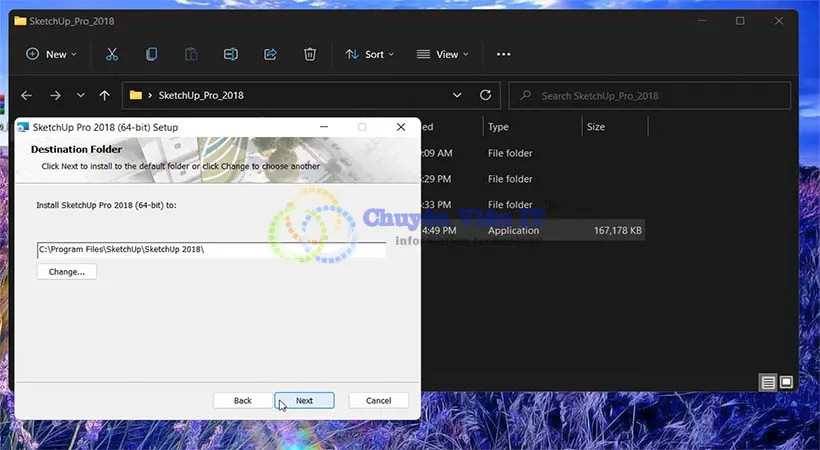
Chọn next tiếp. Bước 6 : Ta nhấn Install để cài đặt Sketchup 2018
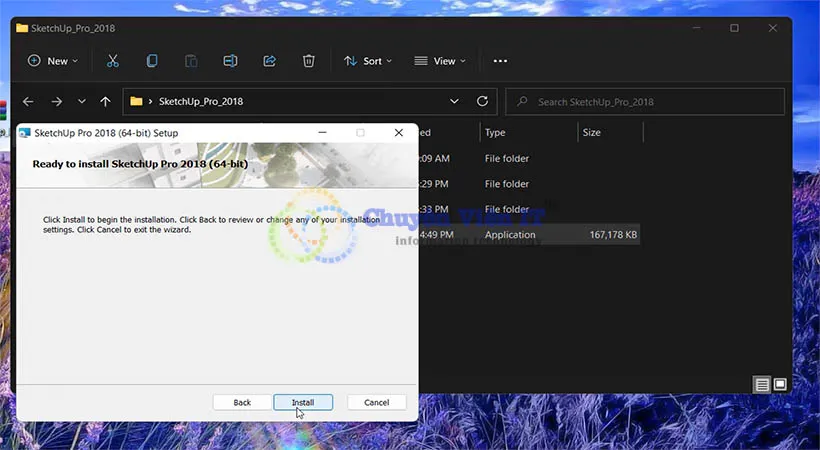
Chọn Install nha. Bước 7 : Đợi phần mềm cài đặt hoàn tất
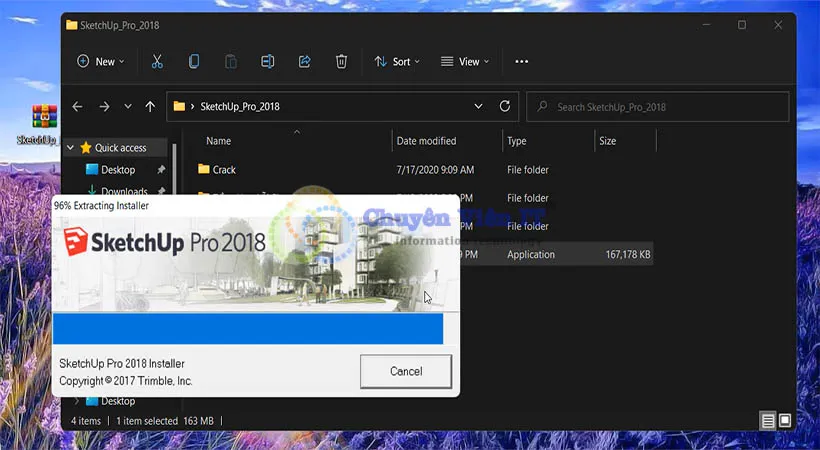
Chờ phần mềm cài đặt. Bước 8 : Cài đặt xong ta nhấn Finish.
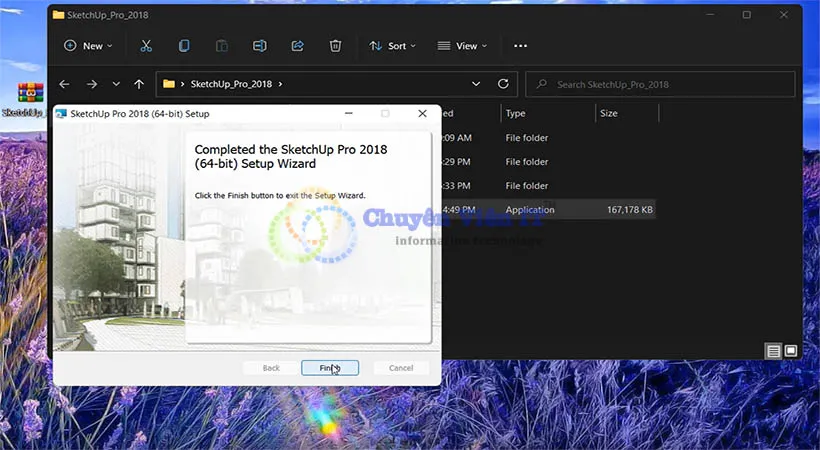
Cài đặt thành công. Kích hoạt bản quyền phần mềm Sketchup 2018
Dưới đây Chuyên Viên IT sẽ hướng dẫn các bạn kích hoạt bản quyền phần mềm Sketchup 2018 sử dụng vĩnh viễn.
Link kích hoạt bản quyền : Tại đây
Cấu hình và những lưu ý khi cài đặt Sketchup 2017
Cấu hình Sketchup 2017
- Hệ điều hành : Windows 7 /8 / 8.1 / 10.
- Bộ nhớ ( RAM ) : Yêu cầu 1 GB RAM.
- Dung lượng đĩa cứng : 500 MB dung lượng trống cần thiết.
- Bộ xử lý : Bộ xử lý Intel Dual Core trở lên.
Những lưu ý
- Mở file nén có hình và video hướng dẫn lấy mật khẩu giải nén.
- Ngắt kết nối mạng, wifi đang sử dụng trước khi cài đặt.
- Tắt toàn bộ phần mềm diệt Virus và các phần mềm khác tương tự trên máy.
- Sau khi kích hoạt bản quyền không được Update.
- Sao chép file ra màn hình hoặc ổ C rồi mới tiến hành cài đặt.
Hướng dẫn cài đặt phần mềm sketchup 2017
Bước 1 : Giải nén File cài đặt phần mềm.
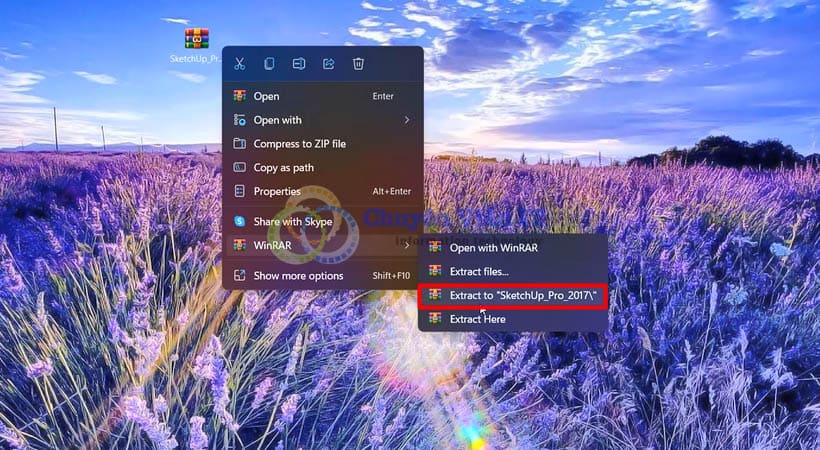
Giải nén như hình. Bước 2 : Chạy File Setup Sketchup 2017
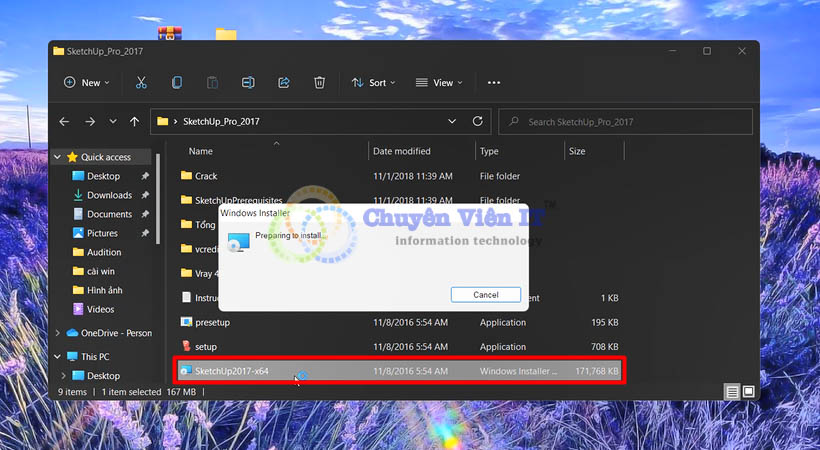
Chạy File như hình nhe. Bước 3 : Tiếp theo ta nhấn Next
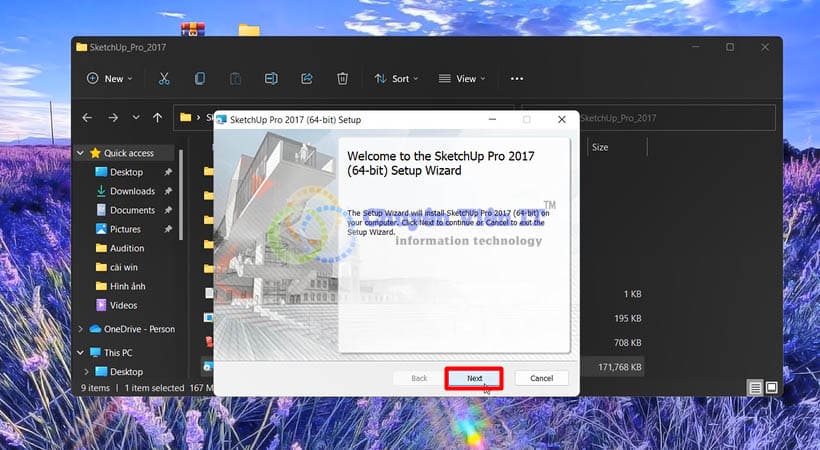
Chọn Next. Bước 3 : Ta nhấn Install để cài đặt Sketchup 2017
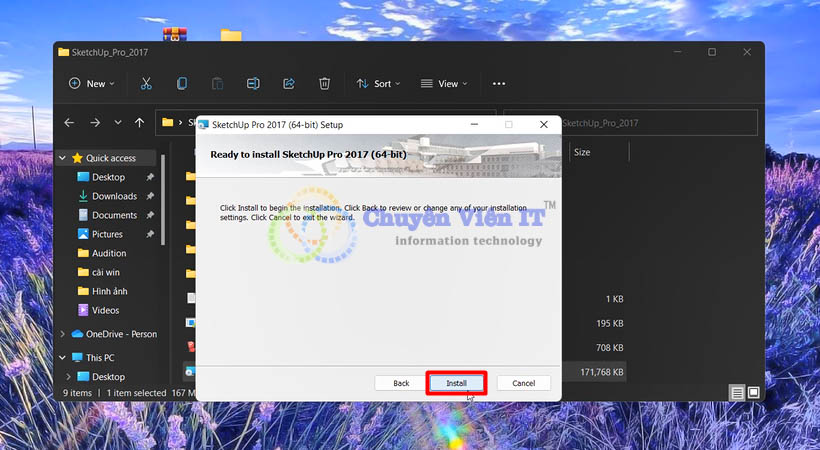
Chọn như hình để cài đặt. Bước 4 : Ta chờ quá trình cài đặt hoàn tất.
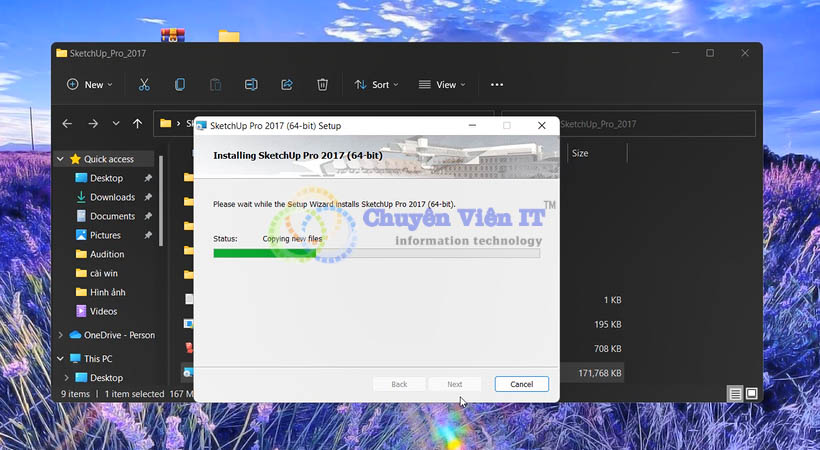
Đợi quá trình cài đặt thành công nha. Bước 5 : Hoàn tất cài đặt ta nhấn Finish nha.
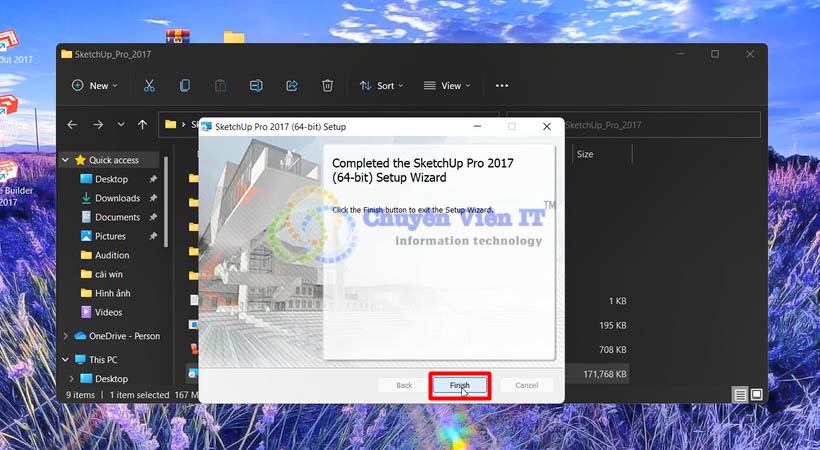
Thành công. Kích hoạt bản quyền phần mềm Sketchup 2017
Dưới đây Chuyên Viên IT sẽ hướng dẫn các bạn kích hoạt bản quyền phần mềm Sketchup 2017 sử dụng vĩnh viễn.
Link kích hoạt bản quyền Sketchup : Tại đây
Cấu hình và những lưu ý khi cài đặt Sketchup 2016
Cấu hình cài đặt Sketchup 2016
- Hệ điều hành : Dùng bản Windows 7 / 8 / 8.1 / 10
- Bộ nhớ ( RAM ) : Yêu cầu từ 2 GB RAM trở lên.
- Dung lượng đĩa cứng : 500 MB dung lượng trống cần thiết.
- Bộ xử lý : Intel Pentium 4.
Hướng dẫn tải phần mềm SketchUp 2016
Bước 1 : Giải nén Sketchup 2016.
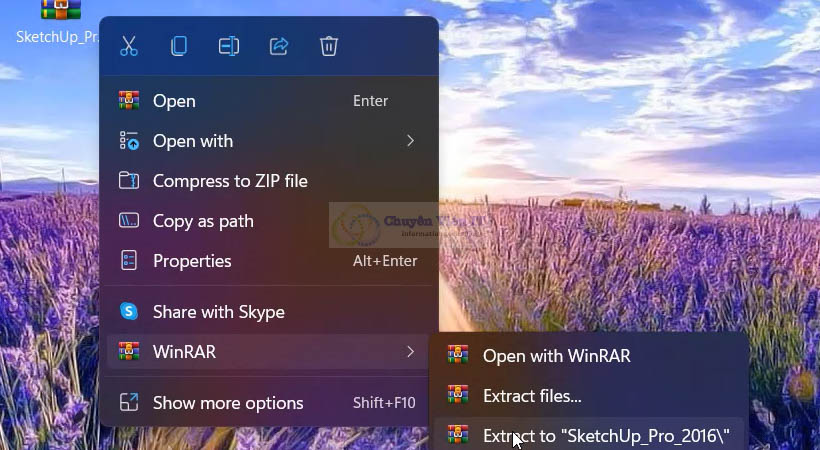
Mình tiến hành giải nén Sketchup 2016. Bước 2 : Mở File Setup Sketchup 2016.
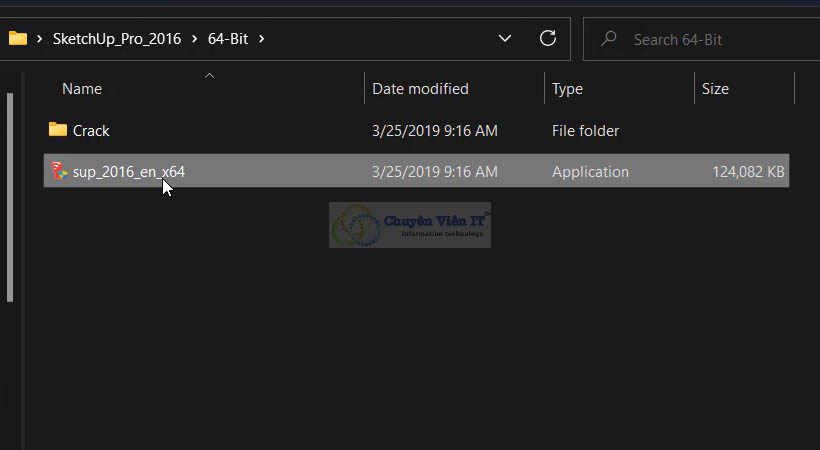
Mở File Setup Sketchup dưới quyền admin nha. Bước 3 : Nhấn Next.
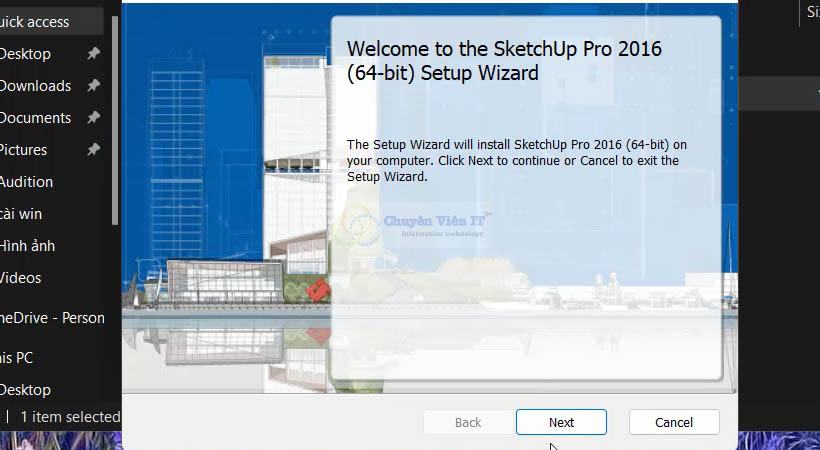
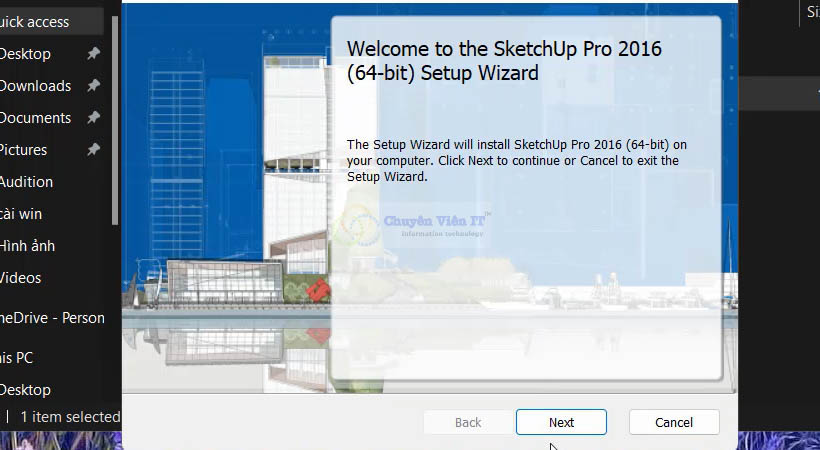
Mình nhấn Next để tiếp tục cài đặt phần mềm. Bước 4 : Nhấn Next.
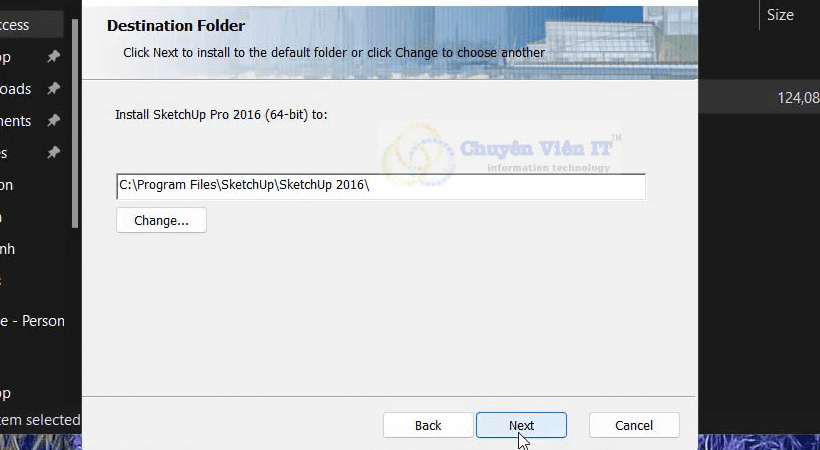
Giữ nguyên và chọn next nhé. Bước 5 : Nhấn Install
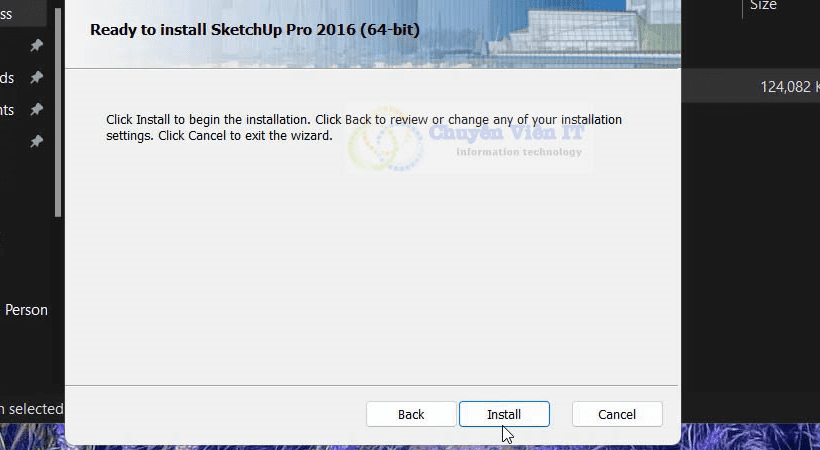
Mình chọn Install để bắt đầu cài đặt phần mềm nhé. Bước 6 : Đợi cài đặt.
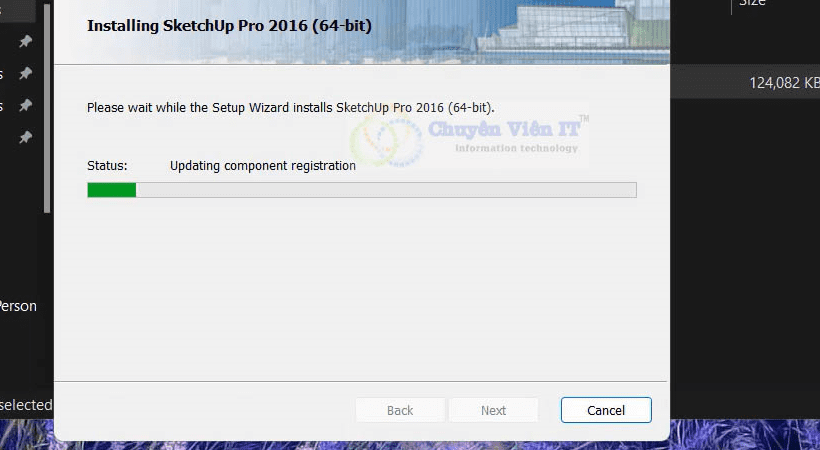
Đợi cho phần mềm cài đặt hoàn tất. Bước 7 : Nhấn Finish.
Để hoàn tất phần cài đặt mình chọn Finish nhé. Kích hoạt bản quyền Sketchup 2016
Sau đây Chuyên Viên IT sẽ hướng dẫn các bạn kích hoạt bản quyền phần mềm Sketchup Pro 2016 sử dụng vĩnh viễn.
Link kích hoạt bản quyền Sketchup Pro : Tại đây
Window
Download Sketchup Full Crack Key Bản Quyền Vĩnh Viễn Ổn Định Nhất

07
May
May
