
OBS Studio là phần mềm ghi và phát sóng video trực tiếp trên các nền tảng Windows, macOS và Linux. Giúp bạn tùy chỉnh và điều khiển các hoạt động phát sóng. OBS Studio tạo ra các video đa phương tiện chất lượng cao với đa dạng nguồn đầu vào như camera web, màn hình máy tính, cửa sổ ứng dụng, micro và nhiều nguồn âm thanh khác. Áp dụng dễ dàng các hiệu ứng, lọc màu sắc, chuyển đổi giữa các nguồn đầu vào và thậm chí cả ghi lại các hoạt động trên mạng xã hội.
Download Tài liệu đều ở tốc độ cao bao gồm các File như sau:
- Cài đặt OBS Studio 32bit và 64bit
- File mở khóa bản quyền Full Crack
- Bộ Actice Keygen kích hoạt đi kèm (tùy theo phiên bản)
- Tất cả đều được kiểm tra kỹ lưỡng sử dụng ổn định trên nhiều hệ điều hành Window 7,8,10,11,12, Macbook.
| Download Google Driver Tốc Độ Cao | SEVER VIP | Dự Phòng |
| Tải OBS Studio cho Windows 32bit 64bit Full Crack Mới Nhất | Tải về | Tải về |
| Tải OBS Studio cho macOS intel và Apple Silicon Full Crack Mới Nhất | Tải về | Tải về |
Lưu ý: (Đọc trước khi tải)
- TRƯỚC KHI GIẢI NÉN FILE, hãy tắt Windows Defender để tránh File Patch bị xóa. Nếu giải nén ra mà không thấy File Patch là do bị phần mềm diệt Virus/ Windows Defender nhận diện nhầm và xóa rồi. Bạn hãy tắt và giải nén lại. Xem thêm: Hướng dẫn cách tắt Windows Defender
- Sau khi cài xong bạn có thể xóa File Patch và bật Windows Defender lại dùng bình thường.
Download Tải File tài liệu về xong các bạn giả nén ra nhé
Sau khi Download về xong thì bạn giải nén nó ra bằng Phần mềm Winrar sau đó Click thẳng trực tiếp vào để sử dụng.
- Bấm 1 lần chuột trái vào File tài liệu vừa tải về
- Bấm chuột phải tại thư mục File tài liệu vừa tải về
- Chọn Extract to tên File tài liệu (giải nén tệp tin)
- Thế là xong rồi.
Cấu hình và lưu ý khi cài đặt OBS Studio for Window 32bit và 64bit Full Crack
Cấu hình hệ thống
- Hệ điều hành : Windows 7 SP1 trở lên ( hoặc Windows 10 ).
- Bộ xử lý : Intel Core i5 / AMD FX.
- RAM : 4 GB trống.
- Card đồ họa : cần DirectX 10.1.
Lưu ý khi cài đặt OBS Studio
- Tắt hết Internet và kết nối wifi trước khi cài đặt.
- Ngừng hẳn các phần mềm diệt virus trong máy.
- Copy và dán phần mềm tại Desktop / ổ đĩa C trước khi cài đặt.
- Giải nén rồi mới tiến hành cài đặt phần mềm nhé.
- Không cài trực tiếp trên Winrar.
- Tuyệt đối không Update phần mềm sau khi cài đặt thành công.
Hướng dẫn cài đặt OBS Studio cho Window mới nhất
Bước 1 : Giải nén OBS Studio.
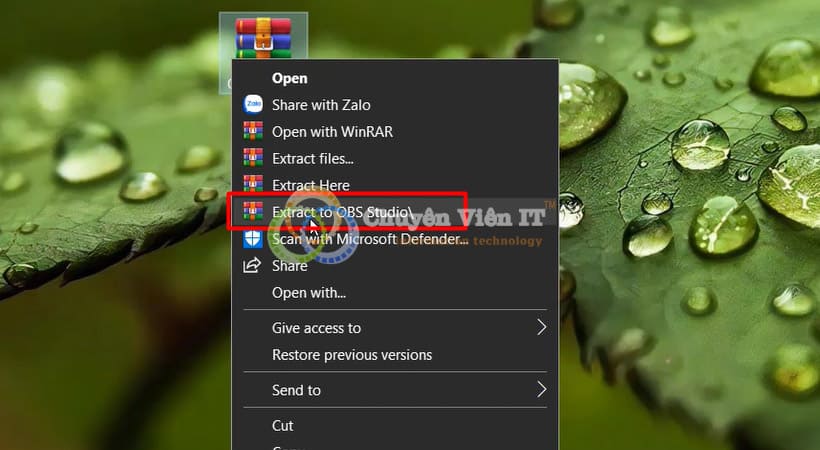
Bước 2 : Tiếp theo giải nén file Setup.
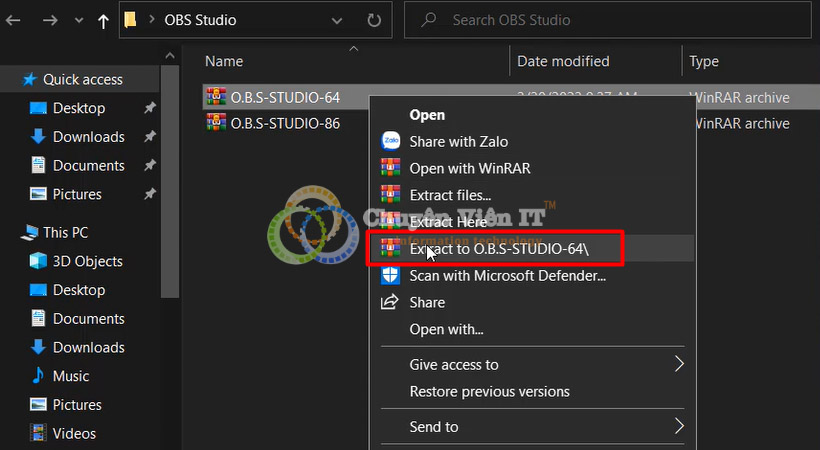
Bước 3 : Nhấn Next.
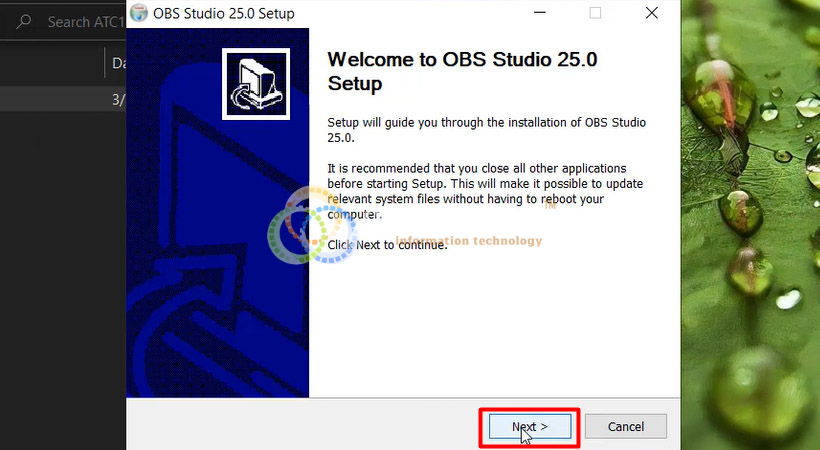
Bước 4 : Chọn Next.
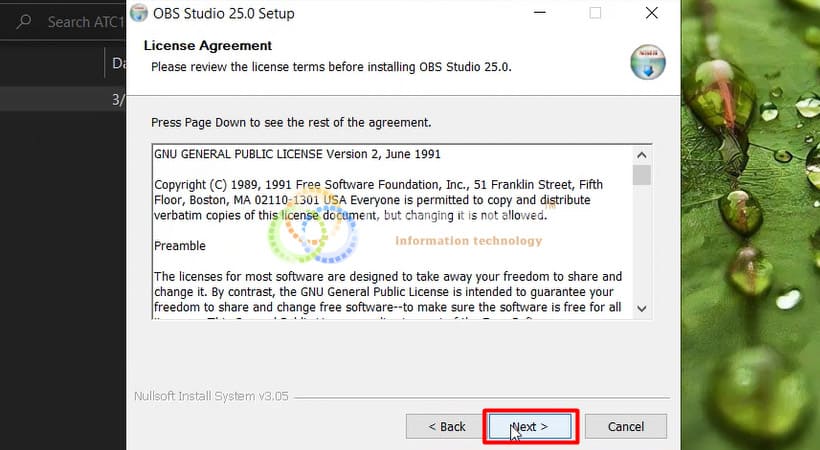
Bước 5 : Nhấn Install.
Bước 6 : Đợi OBS Studio cài đặt xong.
Bước 7 : Nhấn Finish.
Bước 8 : Chạy thử phần mềm OBS.
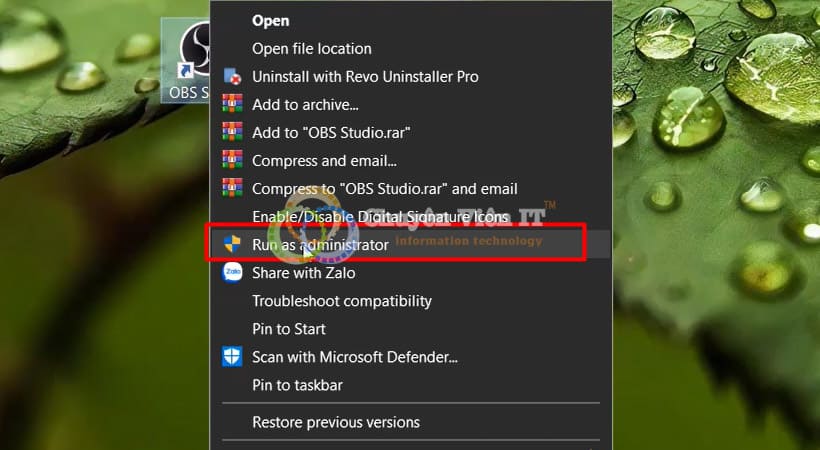
Bước 9 : Hoàn tất cài đặt.
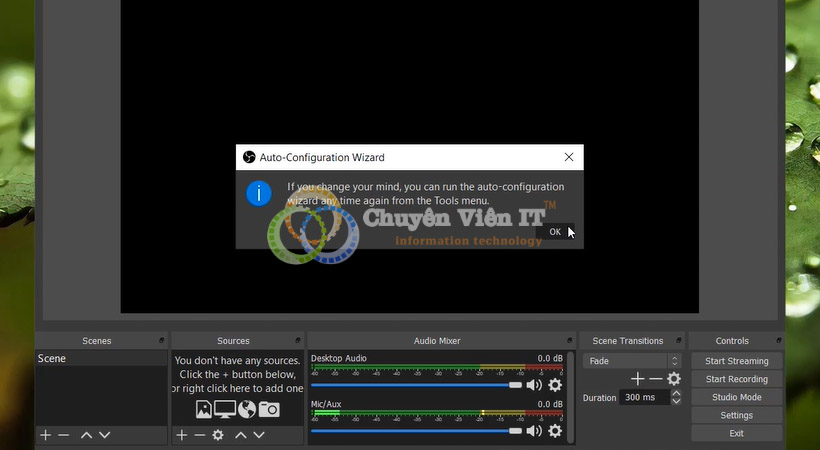
Hướng dẫn cài đặt OBS Studio for macOS intel và Apple Silicon
Một số lỗi khi sử dụng OBS Studio và cách xử lý
Lỗi OBS Bị Lag, Bị Treo
Nguyên nhân
Ứng dụng chiếm nhiều nguồn băng thông là nguyên nhân chính khiến mạng chậm, phần mềm bị lag, treo. Lúc này độ trễ sẽ cao nên OBS Studio không thể hoạt động bình thường.
Cách xử lý
Người dùng cần đóng các chương trình đang chạy ngầm gây ảnh hưởng đến hiệu suất của máy tính lại. Cách thực hiện như sau:
Cách 1: Dừng hoạt động một số băng thông
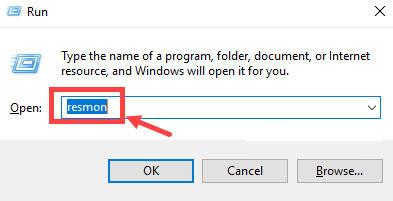
- B1: Nhấn tổ hợp Windows + R để mở cửa sổ Run, sau đó nhập resmon > Enter.
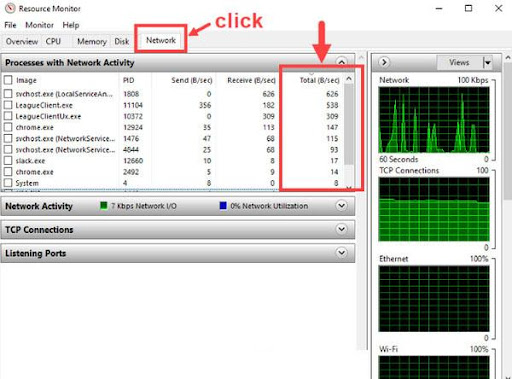
- B2: Tại cửa sổ mới, bạn chọn tab Network, sau đó tìm và chọn cột Total (B/sec). Lúc này các process đang ngốn dung lượng trên máy sẽ hiện lên.
- B3: Bạn tìm và kích chuột phải vào những ứng dụng ngốn nhiều băng thông, chọn End Process
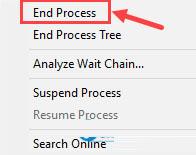
- B4: Chọn End process tiếp để xác nhận
Lưu ý: Cần xem kỹ chương trình trước khi ấn End Process, tránh tắt những chương trình quan trọng trong hệ thống như sychost.exe.
Cách 2: Dùng lệnh flushdns
Lệnh này sẽ giúp khắc phục hiệu quả những sự cố liên quan đến kết nối mạng. Nếu phần mềm bị lag, treo hay game có độ trễ lớn thì có thể dùng lệnh này để khắc phục.
B1: nhập cmd vào khung tìm kiếm windows để Mở cửa sổ Command Prompt dưới quyền admin.
B2: Chọn yes trên cửa sổ UAC
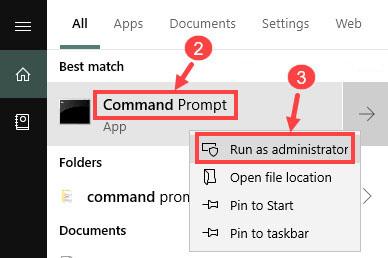
B3: Tại cửa sổ Command Prompt, nhập lệnh ipconfig /release rồi ấn enter.
B4: Nhập tiếp lệnh ipconfig /renew và nhấn enter.
Không cài đặt được OBS Studio
Nguyên nhân
Lỗi không cài được OBS Studio thường xuất phát do thiếu DirectX và cũng là lỗi xuất hiện nhiều nhất. Lỗi này sẽ xuất hiện trên các dòng máy cũ hoặc máy chỉ cài các phần mềm văn phòng.
Cách xử lý
Nếu thiếu DirectX bạn cần cài đặt cho máy để sử dụng. Cách cài đặt rất đơn giản như sau:
B1: Tải phần mềm DirectX về máy TẠI ĐÂY và giải nén file.
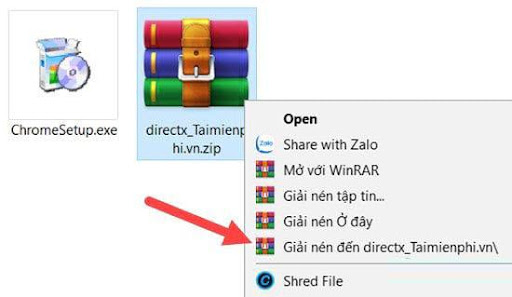
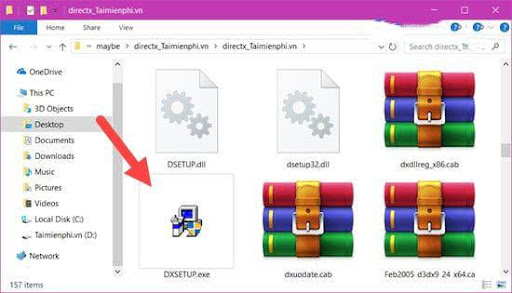
B2: Vào thư mục vừa giải nén, cho chạy file cài đặt
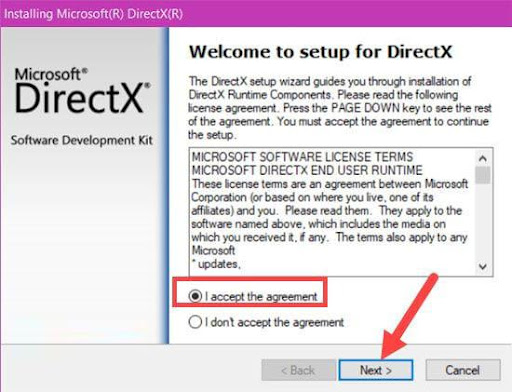
B3: Tích vào ô I accept…. Rồi nhấn next
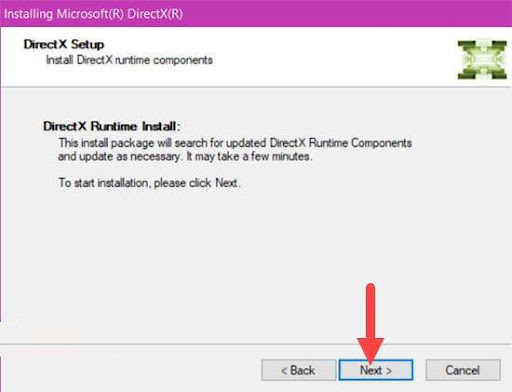
B4: Tiếp tục chọn Next
B5: Đợi phần mềm tự động cài đặt cho máy
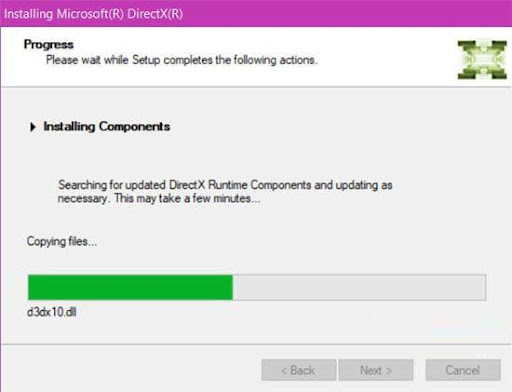
B6: Nhấn Finish sau khi hoàn tất cài đặt
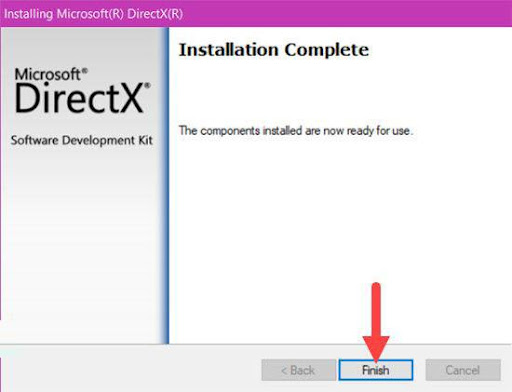
OBS Studio bị đen màn hình
Nguyên nhân
Lỗi đen màn hình khi chạy ứng dụng OBS Studio có thể do ứng dụng không tương thích với máy hoặc người dùng cài đặt phiên bản không phù hợp với máy tính đang dùng. Lỗi này khá nhiều người gặp phải hiện nay.
Cách xử lý
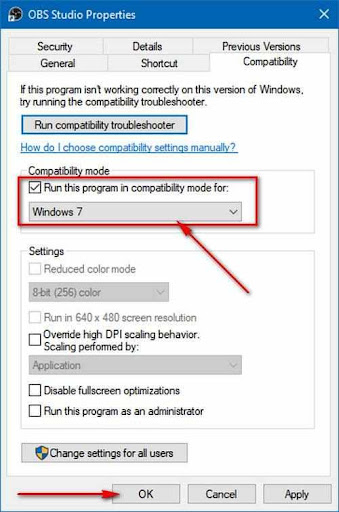
Với lỗi này, người dùng nên chạy chế độ tương thích với máy tính hoặc cài lại phần mềm với phiên bản phù hợp hơn.
Cách 1: Chạy chế độ tương thích
B1: Nhấp chuột phải vào icon OBS Studio chọn mục Properties
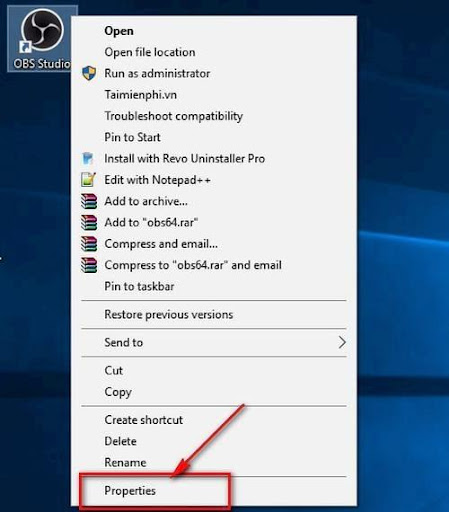
B2: chọn tab Compatibility
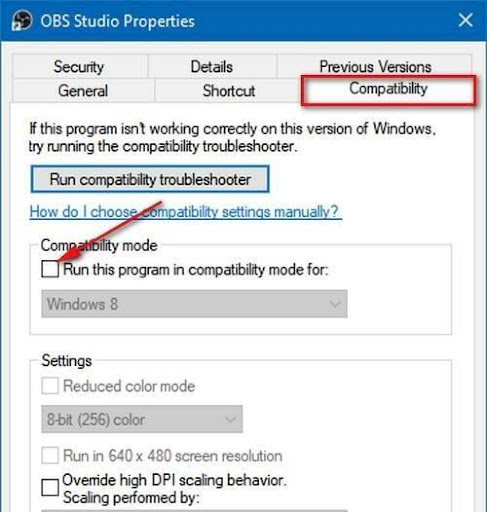
B3: Tích vào ô Run this program…. Và chọn hệ điều hành win 7 > OK
Cách 2: Chọn đúng phiên bản OBS Studio
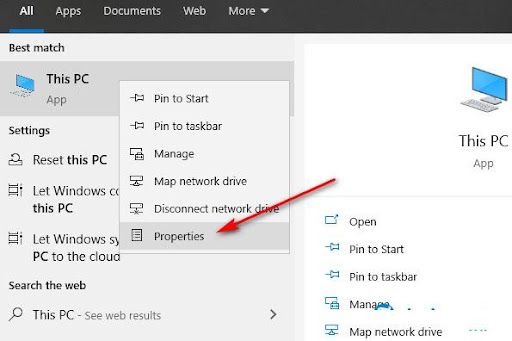
B1: Kích chuột phải vào this PC chọn Properties
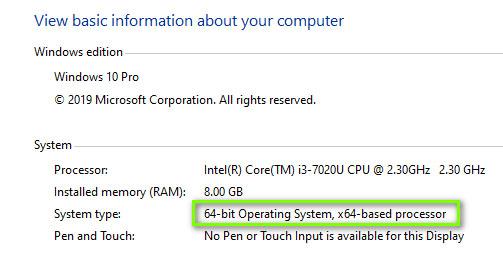
B2: Kiểm tra thông tin tại mục System type xem máy của bạn chạy hệ điều hành bao nhiêu.
B3: Thoát ra ngoài và ấn tổ hợp Windows + E để mở file Explorer, tìm OBS Studio trong hộp thoại và mở tệp file đúng với hệ điều hành
Lỗi “Your System is missing runtime components”
Nguyên nhân
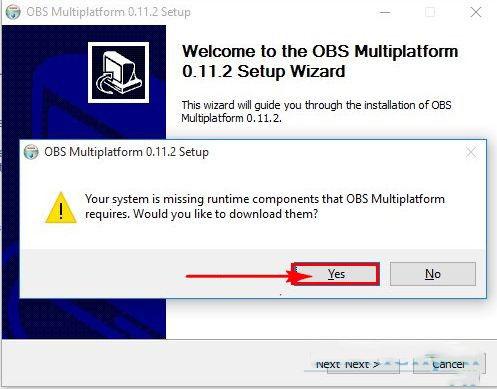
Lỗi “Your System is missing runtime components” xuất hiện phần lớn nguyên nhân là do người dùng chưa cài đặt đủ các phần mềm hỗ trợ là Microsoft Visual C++. Dẫn tới OBS không được hỗ trợ đủ nên xuất hiện thông báo không thể xử lý được.
Cách xử lý
Để xử lý lỗi này, bạn cần cài đặt thêm Microsoft Visual C++ cho máy tính. Cách cài đặt như sau:
B1: Khi thấy lỗi như hình dưới xuất hiện, bạn chọn Yes
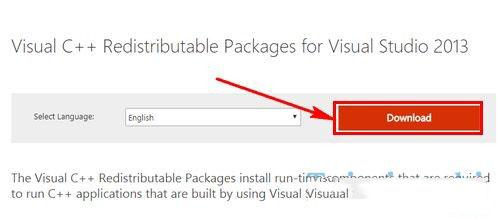
B2: Máy tính sẽ chuyển đến trang của Microsoft và có đường dẫn Microsoft Visual C++, bạn chọn Download
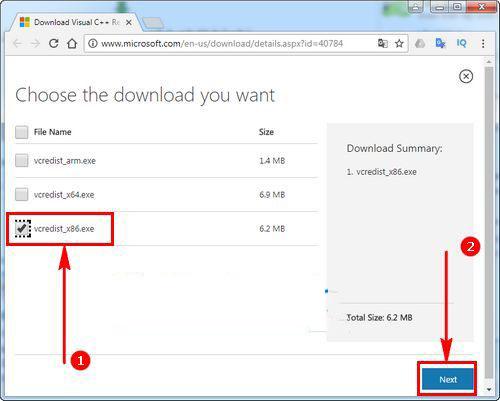
B3: Tích chọn phiên bản phù hợp với tính của bạn rồi nhấn next. Nếu không biết chọn phiên bản nào bạn chọn X86 có thể phù hợp với cả máy 32bit và 64bit.
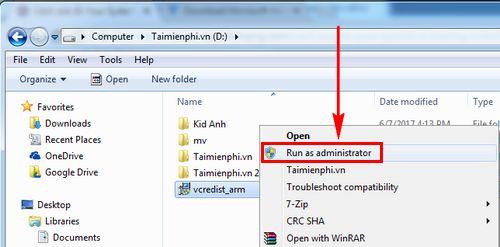
B4: Sau khi tải phần mềm thành công, bạn mở thư mục chứa file công cụ này và cho chạy dưới quyền admin.
Lúc này phần mềm sẽ cài đặt trong máy, bạn thực hiện các thao tác cài đặt bình thường. Sau khi cài đặt xong thì OBS sẽ không bị lỗi nữa.
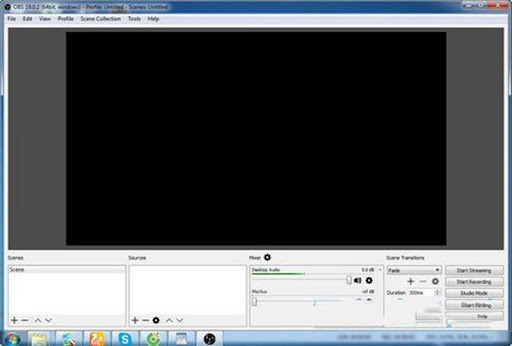
Trên đây là hướng dẫn chi tiết cách tải và cài đặt OBS Studio. Hy vọng thông tin chúng tôi chia sẻ phía trên sẽ hữu ích với bạn.
