
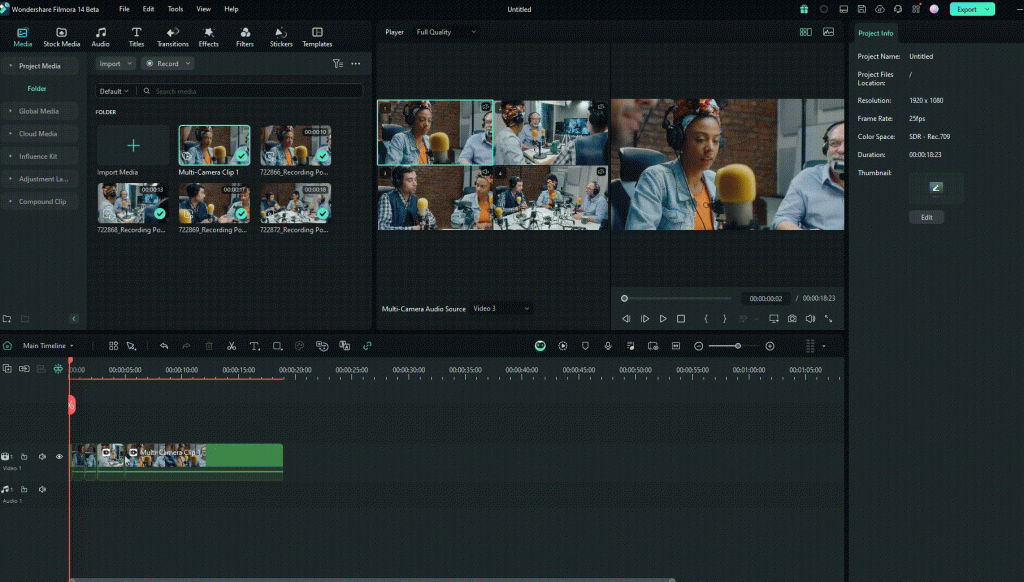
Filmora là một phần mềm chỉnh sửa video được phát triển bởi Wondershare. Đây là phiên bản thứ 9 của phần mềm Filmora, với giao diện dễ sử dụng và nhiều tính năng chỉnh sửa video chuyên nghiệp. Filmora giúp người dùng có thể thêm hiệu ứng, chuyển động, âm thanh, văn bản và các yếu tố đồ họa khác vào video của mình. Ngoài ra, phần mềm cũng hỗ trợ các tính năng như xử lý màu sắc, cắt ghép, làm chậm, làm nhanh và xuất video với chất lượng cao. Nó được sử dụng rộng rãi trong cộng đồng làm video yêu thích và phổ biến với các nhà làm phim, YouTuber và các cá nhân sáng tạo khác.
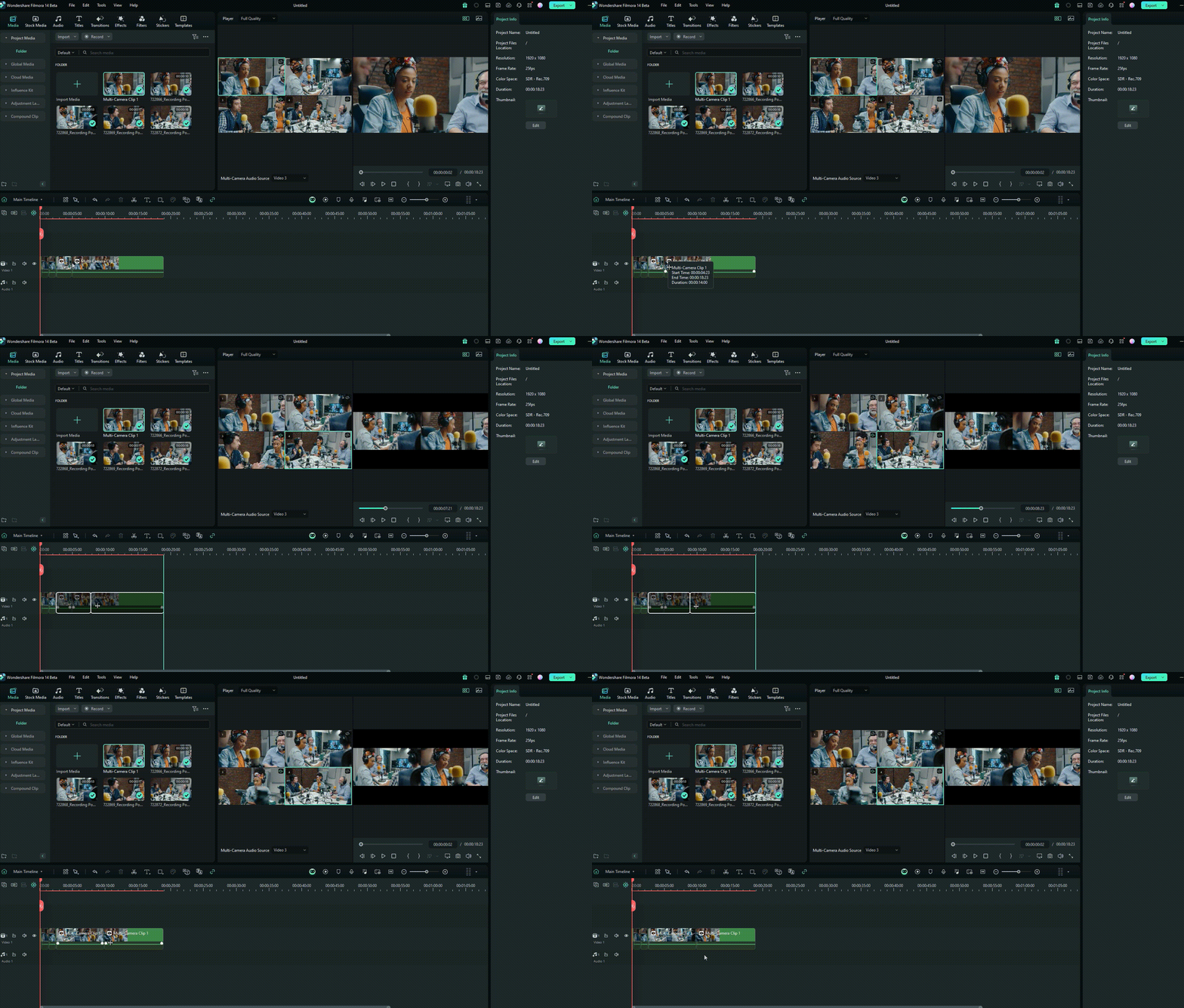
Download Tài liệu đều ở tốc độ cao bao gồm các File như sau:
- Cài đặt Filmora 32bit và 64bit
- File mở khóa bản quyền Full Cr@ck
- Bộ Actice Keygen kích hoạt đi kèm (tùy theo phiên bản)
- Tất cả đều được kiểm tra kỹ lưỡng sử dụng ổn định trên nhiều hệ điều hành Window 7,8,10,11,12, Macbook.
| Download Google Driver Tốc Độ Cao | SEVER VIP | Dự Phòng | Hướng dẫn |
| Tải Wondershare Filmora 9 Active Full Verion | Tải về | Tải về | xem chi tiết |
| Tải Wondershare Filmora X (10) Active Full Verion | Tải về | Tải về | xem chi tiết |
| Tải Wondershare Filmora 11 Active Full Verion | Tải về | Tải về | xem chi tiết |
| Tải Wondershare Filmora 12 Active Full Verion | Tải về | Tải về | xem chi tiết |
| Tải Wondershare Filmora 13 Active Full Verion | Tải về | Tải về | xem chi tiết |
| Tải Wondershare Filmora 14 Active Full Verion | Tải về | Tải về | xem chi tiết |
| Tải Wondershare Filmora 15 Active Full Verion | Tải về | Tải về | xem chi tiết |
| Tải Wondershare Filmora 16 Active Full Verion | Tải về | Tải về | xem chi tiết |
Lưu ý: (Đọc trước cài đặt phần mềm)
- Bạn cần tắt tạm thời tường lửa để quá trình cài đặt diễn ra nhanh hơn.
- Trước đó đã có cài đặt phần mềm rồi, thì phải gỡ thật sạch phiên bản đó ra hoặc phải cài win lại mới cài được. Nên dùng phần mềm Revo Uninstaller Pro để gỡ cài đặt cho thật sạch nha.
- Nếu bạn chưa có phần mềm giải nén File cài đặt thì hãy sử dụng WinRAR PRO 64bit/32bit
Download Tải File tài liệu về xong các bạn giả nén ra nhé
Sau khi Download về xong thì bạn giải nén nó ra bằng Phần mềm Winrar sau đó Click thẳng trực tiếp vào để sử dụng.
- Bấm 1 lần chuột trái vào File tài liệu vừa tải về
- Bấm chuột phải tại thư mục File tài liệu vừa tải về
- Chọn Extract to tên File tài liệu (giải nén tệp tin)
- Thế là xong rồi.

Hướng dẫn cài đặt Filmora 9 Full Cr4ck
Bước 1 : Giải nén phần mềm Filmora 9

Giải nén phần mềm.
Bước 2 : Chạy file bằng quyền Admin

Chạy file bằng quyền Admin.
Bước 3 : Chọn OK

Chọn OK.
Bước 4 : Chọn I Have rồi chọn Next

Chọn I Have rồi chọn Next.
Bước 5 : Chọn Launch hoàn tất cài đặt phần mềm

Chọn Launch.
Hướng dẫn kích hoạt Filmora 9
Để có thể sử dụng phần mềm này vĩnh viễn bạn cần cấp bản quyền cho Filmora. Chuyên Viên IT sẽ để link hướng dẫn cùng với link kích hoạt ở ngay bên dưới nhé.
Link kích hoạt bản quyền Filmora 9 : Tại đây
Mở file cài đặt Setup để bắt đầu cài đặt.

Chọn OK.

Chọn Next.

Đánh dấu vào ô như hình bên dưới, rồi chọn Next.

Bấm Next.

Chờ một lúc để phần mềm cài đặt, sau khi cài xong sẽ xuất hiện hộp thoại như bên dưới. Bỏ chọn ở ô như hình bên dưới. Chọn nút Launch.

Khi phần mềm Filmora 10 được mở lên, bấm dấu x ở góc phải trên cùng để tắt phần mềm đi để chuyển sang bước tiếp theo.

Mở thư mục File kích hoạt.

Bôi đen và copy tất cả các file có trong thư mục đó.

Nhấp chuột phải vào icon Filmora X (Filmora 10) trên màn hình Desktop. Chọn Open file location.

Bạn sẽ được đưa đến thư mục có như đường vòng đỏ bên dưới. Ở thư mục này, bạn nhấp chuột phải vào vùng trống bên cạnh và chọn Paste (hoặc nhấn Ctrl + V) để paste các file đã copy ở trên vào đây.

Chọn tùy chọn Replace…, chọn đồng ý (continue) để đồng ý ghi đè file nhé.

Mở thư mục như hình bên dưới.

Mở Fab_x64.

Rồi kéo thả icon của Filmora X trên màn hình Desktop vào giữa cửa sổ của phần mềm Firewall App Blocker.

Chọn tab Inbound Rules ở phía dưới và kéo thả tương tự.

Có xuất hiện chữ vòng đỏ như bên dưới là đã làm đúng.

Giờ bạn có thể sử dụng phần mềm Filmora 10 Full được rồi nhé.

Hướng dẫn Cr4ck Wondershare Filmora 11 chi tiết
Bây giờ chúng ta sẽ đi vào các bước chi tiết như sau:
Bước 1: Sau khi tải file theo đường dẫn được Namhocit chia sẻ ở trên về PC, các bạn giải nén file như bình thường. Sau đó mở file giải nén và nhấn đúp chuột vào file Setup filmora_11.7.3x64bit để chạy.

Nhấn đúp chuột vào file Setup filmora_11.7.3x64bit
Bước 2: Xuất hiện hộp thoại như hình, các bạn nhấn OK để tiếp tục.

Nhấn OK
Bước 3: Cửa sổ Wondershare Filmora Setup xuất hiện, các bạn nhấn vào Next.

Nhấn Next
Bước 4: Tích chọn “I have read and accept the agreement”, rồi tiếp tục nhấn Next.

Tích chọn rồi nhấn Next
Bước 5: Nhấn Next tiếp.

Nhấn Next tiếp
Bước 6: Bỏ tích “Join the User Experience Improvement Program” rồi nhấn Launch.

Bỏ tích rồi nhấn Launch
Bước 7: Tắt phần mềm Filmora 11 của bạn đi.

Tắt phần mềm Filmora 11
Bước 8: Quay lại thư mục giải nén lúc đầu, các bạn nhấn vào file Activation, sau đó nhấn chuột phải vào file TC_Medicine11.73 chọn Run as Administrator.

Nhấn chuột phải vào file TC_Medicine11.73 chọn Run as Administrator
Bước 9: Đưa toàn bộ thư mục vào địa chỉ lưu Filmora 11 trên PC của bạn, sau đó nhấn Extract.

Nhấn Extract
Bước 10: Quay lại thư mục Activation, nhấp đúp chuột vào file Blue_BorFX_Medicine còn lại.

Nhấp đúp chuột vào file Blue_BorFX_Medicine
Bước 11: Để mặc định Brows… sau đó nhấn Extract.

Để mặc định Brows… sau đó nhấn Extract
Bước 12: Chặn kết nối mạng Filmora 11 để tránh mất bản quyền đã cr@ck, các bạn thêm dòng dưới đây vào C:\Windows\System32\Drivers\etc\hosts.
127.0.0.1 platform.wondershare.com
127.0.0.1 activation.cyberlink.com
127.0.0.1 pc-api.wondershare.cc
#127.0.0.1 dynamic-eus-rs.wondershare.com
127.0.0.1 analytics.wondershare.cc
#127.0.0.1 cloud-api.wondershare.cc
127.0.0.1 sparrow.wondershare.com
#127.0.0.1 api.wondershare.cc
127.0.0.1 wae.wondershare.cc
127.0.0.1 cbs.wondershare.com
#127.0.0.1 filstock-api-eus.wondershare.cc
127.0.0.1 api.wondershare.com
127.0.0.1 antipiracy.wondershare.com
127.0.0.1 wondershare.com
#127.0.0.1 dc-static-wondershare.com
#127.0.0.1 filmstock.wondershare.com
#127.0.0.1 effects.wondersharecom.com
127.0.0.1 mail.insidews.wondershare.com
127.0.0.1 accounts.wondershare.com
Bước 13: Mở WonderShare Filmora 11 lên để sử dụng full tính năng đã kích hoạt để chỉnh sửa video của bạn nhé!
Hướng dẫn cài đặt Wondershare Filmora 12
- hạy file filmora_64bit_full1081 để cài đặt, cứ Next liên tiếp là được
- Cài xong đóng phần mềm lại nếu nó đang mở
- Chép file wondershare.filmora.v12.0.12.1450-zmco vào thư mục: C:\Users\YOU_USER\AppData\Local\Wondershare\Wondershare Filmora\12.0.12.1450 (nếu không biết thư mục này thì ra nhấn chuột phải vào biểu tượng Wondershare Filmora 12 ngoài Desktop chọn Open file location thì vào được thư mục C:\Users\YOU_USER\AppData\Local\Wondershare\Wondershare Filmora\ rồi vào tiếp thư mục 12.0.12.1450 là được)
- Chạy file wondershare.filmora.v12.0.12.1450-zmco (nhấn chuột phải chọn Run as administrator)

Nó yêu cầu nhập password như hình dưới thì nhập pass là: cgpersia-zmco rồi Proceed
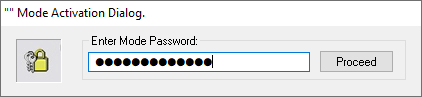
Nhấn P4tch
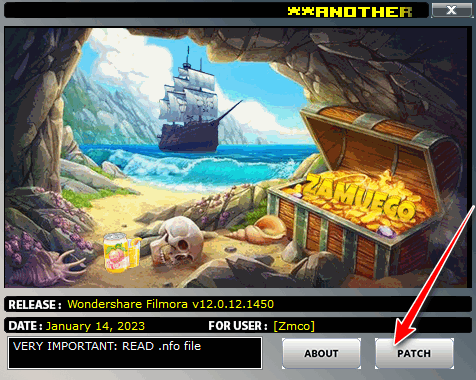
Vào thư mục C:\Windows\System32\Drivers\etc tìm tới file hosts và mở nó ra bằng notepad
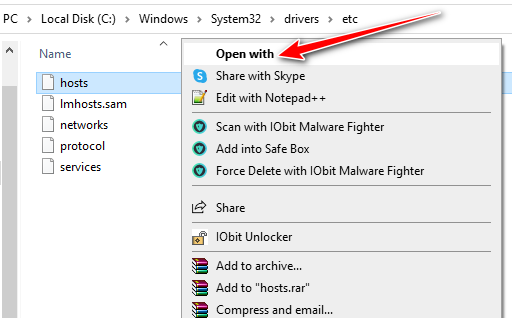
Thêm vào các dòng sau vào file hosts
127.0.0.1 platform.wondershare.com
127.0.0.1 activation.cyberlink.com
127.0.0.1 pc-api.wondershare.cc
127.0.0.1 analytics.wondershare.cc
127.0.0.1 cloud-api.wondershare.cc
127.0.0.1 sparrow.wondershare.com
127.0.0.1 wae.wondershare.cc
127.0.0.1 api.wondershare.com
127.0.0.1 antipiracy.wondershare.com
127.0.0.1 wondershare.com
127.0.0.1 mail.insidews.wondershare.com
127.0.0.1 accounts.wondershare.com
- Lưu file hosts này lại, (nếu không cho lưu thì chép file hosts ra màn hình Desktop là lưu được, rồi chép ngược file hosts vào lại)
- Hoàn tất
- Đã test chạy OK, Export video ra không có Watermark nhé.
